
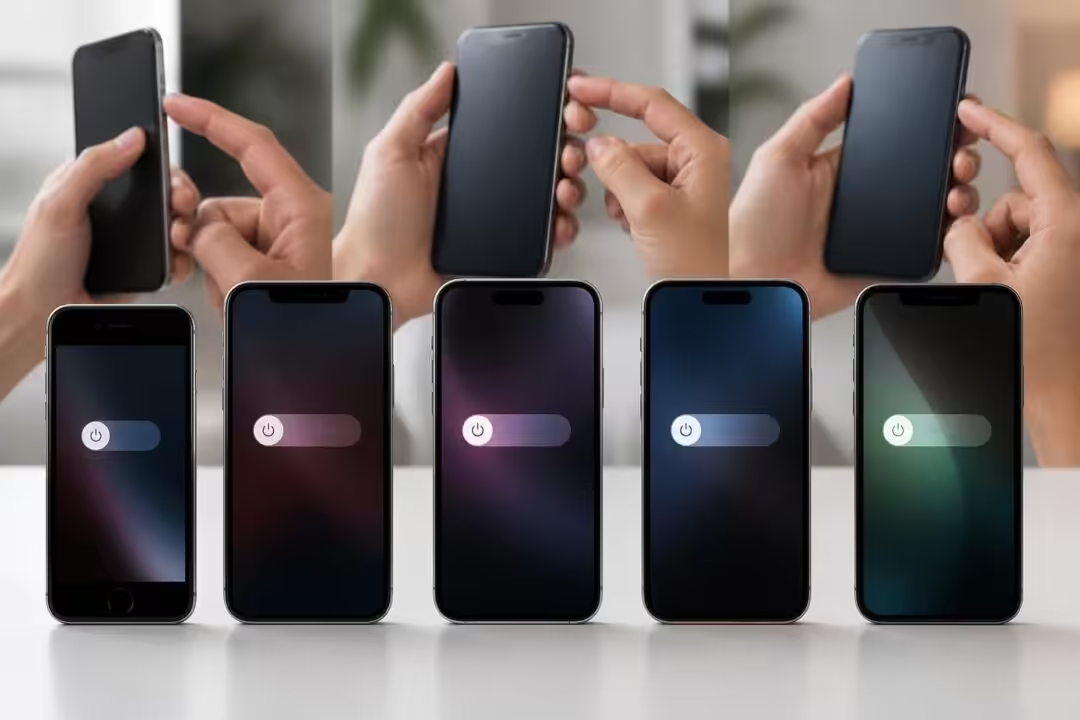
Comment redémarrer un iPhone : méthodes selon le modèle et scénario d’usage
Redémarrer un iPhone reste la première étape quand une application plante, quand l’écran ralentit ou quand les notifications n’arrivent plus. Selon le modèle, les gestes diffèrent : les derniers iPhone à Face ID n’ont pas de bouton d’accueil, tandis que les modèles plus anciens s’appuient sur un bouton physique. Ce guide décrit les étapes claires à suivre et illustre leur application avec un personnage fictif, Sophie, qui utilise un iPhone 15 Pro et travaille comme photographe freelance.
Redémarrage normal pour les modèles Face ID (iPhone 11 à iPhone 17 et variantes)
Sur un iPhone doté de Face ID, la méthode la plus simple consiste à utiliser les boutons latéraux et de volume. Appuie simultanément sur le bouton latéral et l’un des boutons de volume jusqu’à l’apparition du curseur « glisser pour éteindre ». Fais glisser ce curseur, attends environ 30 secondes, puis rallume l’appareil en maintenant le bouton latéral jusqu’au logo Apple.
Dans le cas de Sophie, son iPhone 15 Pro a ralenti après l’édition de plusieurs photos en ProRAW. Un redémarrage standard a libéré de la mémoire et permis de reprendre le travail sans perte de fichiers. Ce scénario illustre que, pour des lenteurs ponctuelles, un redémarrage doux est souvent suffisant.
Redémarrage pour les modèles avec bouton d’accueil (iPhone SE, 8 et antérieurs)
Pour les iPhone équipés d’un bouton d’accueil, la procédure est plus directe : maintiens le bouton latéral (ou supérieur selon le modèle) enfoncé jusqu’à l’affichage du curseur, fais glisser pour éteindre puis rallume en maintenant le même bouton. L’opération prend moins d’une minute mais demande de la patience quand la batterie est faible.
Un exemple concret : un utilisateur nommé Marc possède un iPhone SE (2e gen). Après une mise à jour d’une app bancaire, l’app ne s’ouvre plus. Marc a éteint puis rallumé son iPhone avec le bouton d’accueil, ce qui a résolu le souci sans manipulations avancées.
Quand choisir un redémarrage plutôt qu’une restauration
Le redémarrage corrige les problèmes temporaires comme des apps bloquées, une latence ou des connexions Wi‑Fi instables. Il faut envisager une restauration uniquement si les problèmes persistent après plusieurs tentatives de redémarrage, si l’iPhone redémarre en boucle ou si iOS affiche des erreurs système. Pour Sophie, la restauration n’a été nécessaire que lorsque son iPhone ne démarrait plus après une mise à jour majeure.
Avant toute restauration, vérifie que les sauvegardes iCloud ou locales sont à jour pour éviter toute perte de données. Le prochain chapitre détaille les méthodes de redémarrage forcé selon chaque génération d’iPhone, utile quand l’écran est totalement insensible.
Forcer le redémarrage de l’iPhone : procédures précises par modèle
Le redémarrage forcé s’utilise quand l’iPhone ne répond plus aux commandes, l’écran reste noir ou l’appareil est bloqué. Cette opération ne supprime pas les données ; elle force simplement l’OS à redémarrer. Voici la méthode par famille de modèles, accompagnée d’exemples pratiques et d’un tableau synthétique.
iPhone 8 et modèles récents (y compris Face ID) : séquence en trois temps
Sur ces appareils, appuie et relâche rapidement le bouton Volume +, puis appuie et relâche rapidement le bouton Volume –, enfin maintiens le bouton latéral jusqu’à voir le logo Apple. Ne garde pas les boutons de volume enfoncés : il s’agit d’appuis brefs suivis d’un maintien sur le bouton latéral.
Exemple : Léa, journaliste, a rencontré un gel total après un enregistrement vidéo. La séquence a redonné vie à son iPhone 14 Pro et les rushes sont restés intacts.
iPhone 7 et 7 Plus : combinaison différente
Ces modèles demandent de maintenir simultanément le bouton Volume – et le bouton latéral jusqu’à ce que le logo Apple apparaisse. C’est une variante matérielle due à l’absence de bouton d’accueil physique activable autrement.
Un anecdote : un développeur indie a fait tomber son iPhone 7 dans la neige ; l’écran ne répondait plus. Le redémarrage forcé a suffi pour le remettre en marche, mais de l’humidité a finalement causé un souci matériel détecté plus tard par l’assistance.
iPhone 6s, SE (1re gen) et modèles plus anciens : bouton d’accueil + bouton supérieur
Ici, maintiens en même temps le bouton d’accueil et le bouton supérieur (ou latéral selon le modèle) jusqu’à l’affichage du logo. C’est la procédure classique et fiable si l’écran est bloqué.
Attention : utiliser un redémarrage forcé à répétition sans diagnostiquer la cause peut masquer un problème matériel sous-jacent. Si les redémarrages forcés deviennent réguliers, il faut envisager une visite en boutique agréée.
| Modèle 📱 | Procédure 🔧 | Quand l’utiliser ⚠️ |
|---|---|---|
| iPhone 8 à iPhone 17 ✨ | Volume +, Volume -, maintenir Bouton latéral | Écran noir, appareil figé |
| iPhone 7 / 7 Plus 🔋 | Maintenir Volume – + Bouton latéral | Redémarrages répétés, gel d’apps |
| iPhone 6s / SE 1re gen 🕹️ | Maintenir Bouton d’accueil + Bouton supérieur | Écran figé, impossible d’accéder aux réglages |
Voici une liste rapide d’indications pour décider d’un redémarrage forcé :
- 🔴 Écran noir sans signe de charge
- 🟠 Boutons inactifs et tactile insensible
- 🟢 App qui plante et ne se ferme pas
- 🔵 iPhone bloqué sur le logo Apple après mise à jour
En synthèse, le redémarrage forcé est sûr lorsqu’il est réalisé selon la procédure adaptée au modèle. La section suivante explique les actions à mener si l’iPhone ne s’allume pas malgré ces tentatives, avec des étapes de recharge et d’utilisation de Finder/iTunes.
Que faire si l’iPhone ne s’allume pas : charge, câble, Finder/iTunes et mode récupération
Quand l’iPhone reste obstinément éteint, il faut procéder méthodiquement. Commence par vérifier l’alimentation, puis teste les accessoires et, si besoin, utilise un ordinateur pour diagnostiquer via Finder ou iTunes. Le personnage fictif Lucas, ingénieur réseau, montre comment appliquer ces étapes après que son iPhone 12 ait affiché un écran noir après une chute.
Étape 1 : charger et laisser le temps
Branche l’iPhone à un chargeur fiable et laisse-le charger 15 à 30 minutes. Si la batterie était complètement déchargée, l’affichage peut mettre du temps à réagir. Essaie un autre câble ou adaptateur si rien n’apparaît : les câbles USB-C ou Lightning défectueux sont souvent responsables.
Lucas a attendu 40 minutes puis a constaté l’apparition du symbole de charge. Il a ensuite pu rallumer son appareil. Cette patience évite une manipulation plus invasive.
Étape 2 : tester un autre câble, chargeur et prise
Les accessoires défectueux sont une cause fréquente d’« écran noir ». Passe à un câble provenant d’une autre source, teste une prise murale différente, ou tente une charge via un port USB d’ordinateur. Si l’iPhone montre une icône d’accessoire ou un symbole de batterie, c’est bon signe.
Si l’appareil reste muet, connecte-le à un ordinateur pour la phase suivante.
Étape 3 : mode récupération, Finder et iTunes
Sous macOS Catalina et versions ultérieures, utilise Finder. Sous macOS Mojave, Windows ou versions antérieures, ouvre iTunes. Connecte l’iPhone, force le redémarrage selon le modèle et maintiens les boutons jusqu’à voir l’écran du mode récupération. Le logiciel suggérera Mettre à jour ou Restaurer.
Choisis Mettre à jour en priorité : cela réinstalle iOS sans effacer les données si possible. Si la mise à jour échoue, la restauration effacera le contenu mais permettra parfois de rendre l’appareil fonctionnel.
Lucas a suivi cette méthode : Finder a détecté son iPhone en mode récupération. La mise à jour a réparé iOS et ses données Photos ont été conservées.
Si rien ne change, l’icône câble/iTunes ou un écran constant indique un possible problème matériel. Dans ce cas, contacte l’assistance Apple ou un centre agréé. le prochain chapitre traite de la préservation des données et des pratiques de sauvegarde pour limiter les risques lors d’interventions plus lourdes.
Redémarrage et sécurité des données : sauvegardes iCloud, restauration et bonnes pratiques
Le redémarrage ne supprime pas les données. Ni un redémarrage normal, ni un redémarrage forcé n’effacent photos, messages ou apps. Toutefois, d’autres opérations (restauration d’usine, réinstallation d’iOS) peuvent entraîner une perte si les sauvegardes ne sont pas à jour. Voici comment préparer son iPhone pour limiter les risques.
Comprendre les sauvegardes : iCloud et locales
iCloud sauvegarde automatiquement si activé, mais il convient de vérifier l’heure de la dernière sauvegarde dans Réglages → [ton nom] → iCloud → sauvegarde iCloud. Sauvegarder manuellement avant une opération risquée est une bonne habitude.
En complément, une sauvegarde locale sur ordinateur via Finder ou iTunes permet de récupérer l’intégralité des données si tu préfères un contrôle complet. Les sauvegardes locales chiffrées conservent aussi les mots de passe et données Santé.
Quand restaurer et comment limiter les pertes
Restaurer est utile si l’iPhone ne redémarre pas ou si iOS est corrompu. Toujours tenter une mise à jour via Finder/iTunes avant la restauration. Si la restauration est nécessaire, restaure depuis la sauvegarde la plus récente pour retrouver apps et contenus.
Scénario : Sophie craignait de perdre ses photos ProRAW. Elle a vérifié sa sauvegarde iCloud avant d'accepter une restauration proposée par l’assistance. Résultat : récupération complète de sa photothèque.
Conseils pratiques :
- 💾 Activer Sauvegarde iCloud et vérifier la date
- 🔐 Faire une sauvegarde locale chiffrée via Finder/iTunes
- 🔁 Mettre à jour iOS régulièrement pour réduire les bugs
- 🧭 Noter les identifiants Apple et activer l’authentification à deux facteurs
En 2026, avec des fonctions comme Apple Intelligence assistantant l’organisation des sauvegardes, il reste essentiel de vérifier ses propres sauvegardes avant toute opération risquée. Préserver ses données commence par une routine simple : sauvegarde régulière, vérification des accessoires et connaissance des procédures de récupération. Insight clé : une sauvegarde à jour transforme une restauration en simple formalité.
AssistiveTouch, réglages avancés et conseils pratiques pour redémarrer sans boutons
Certains utilisateurs, pour des raisons d’accessibilité ou parce que les boutons physiques sont défectueux, ont besoin de méthodes alternatives. AssistiveTouch offre une solution : il crée un bouton virtuel à l’écran qui permet d’accéder à l’option d’éteindre l’appareil ou à d’autres commandes. Cette section couvre aussi des conseils pour limiter les redémarrages inutiles et quand contacter l’assistance.
Activer AssistiveTouch et redémarrer sans boutons
Pour activer AssistiveTouch : Réglages → Accessibilité → Toucher → AssistiveTouch → activer. Le menu flottant permet d’accéder à Appareil → Plus → Redémarrer. C’est particulièrement utile si le bouton latéral est endommagé.
Cas d’usage : Claire, qui a un iPhone 13 Pro avec un bouton latéral défaillant après une chute, a pu redémarrer son appareil via AssistiveTouch et éviter une réparation immédiate. Cette méthode évite parfois l’arrêt complet du travail le temps d’un rendez‑vous en boutique.
Réglages et astuces pour réduire la nécessité de redémarrages fréquents
Limiter les redémarrages passe par une bonne hygiène logicielle : fermer les apps gourmandes, surveiller les mises à jour, garder iOS à jour et gérer le stockage. Le mode Économie d’énergie et la gestion de la batterie aident à stabiliser les performances.
Quelques recommandations :
- 🔍 Vérifier régulièrement les mises à jour dans Réglages → Général → Mise à jour logicielle
- 🧹 Libérer de l’espace en supprimant apps et fichiers inutiles
- 🔋 Utiliser la recharge optimisée pour préserver la batterie
- 🛠️ Tester les accessoires sur d’autres appareils avant de les remplacer
Quand consulter l’assistance et options de réparation
Si l’iPhone présente des redémarrages fréquents, un écran noir persistant ou des signes physiques (chocs, infiltration liquide), il faut contacter l’assistance Apple ou un centre agréé. La garantie, AppleCare+ ou la prise en charge hors garantie déterminent le coût et les délais de réparation.
Pour conclure cette section pratique : maîtrise les outils logiciels disponibles, active AssistiveTouch si besoin et adopte des gestes simples pour protéger l’appareil. Prochaine étape logique pour ceux qui veulent aller plus loin : vérifier la santé de la batterie et planifier une maintenance régulière. C’est la meilleure façon d’éviter les interruptions au quotidien.

Coralie a débuté comme blogueuse tech avant de rejoindre plusieurs rédactions web spécialisées. Elle suit de près l’IA, le gaming et les usages mobiles. Passionnée par les impacts concrets du numérique sur le quotidien.