Redimensionner une image avec GIMP : maîtriser l’outil de transformation de taille
Les appareils photo et smartphones modernes capturent des images en très haute résolution. Ces fichiers volumineux posent parfois problème lorsqu’il s’agit de les intégrer dans un document, une page web ou un e-mail. Le logiciel libre GIMP s’impose alors comme une solution efficace pour redimensionner une image tout en préservant sa qualité. Ce guide débutants présente les étapes essentielles pour ajuster la taille image selon vos besoins, que ce soit pour le web, l’impression ou l’édition photo.
Les étapes clés pour modifier la taille d’une image dans GIMP
Changer la taille image dans GIMP se fait de manière intuitive :
- Dans le menu supérieur, cliquer sur Image.
- Choisir Échelle et taille de l’image.
- Une fenêtre flottante s’affiche, permettant de modifier les dimensions en hauteur et largeur.
Certains utilisateurs préfèrent effectuer un clic droit sur la photo, puis sélectionner la même option via le menu contextuel. Les mesures sont par défaut en pixels, mais GIMP offre aussi le choix entre pouces, millimètres, points, et autres unités adaptées à l’impression.
- 🔒 Un cadenas verrouille les proportions. En le désactivant, la largeur et la hauteur peuvent être modifiées indépendamment sans déformer l’image.
- 📐 La résolution est un paramètre souvent ajusté pour l’impression, permettant d’augmenter ou réduire la densité de pixels par pouce (DPI).
- 🖱️ Enfin, validez avec Mise à l’échelle pour appliquer les changements.
Ce processus garantit un contrôle précis sur la taille du document tout en conservant une bonne qualité image. Il s’agit d’un élément fondamental dans l’optimisation des visuels numériques.
Pourquoi GIMP est-il un choix privilégié pour la retouche photo et le redimensionnement ?
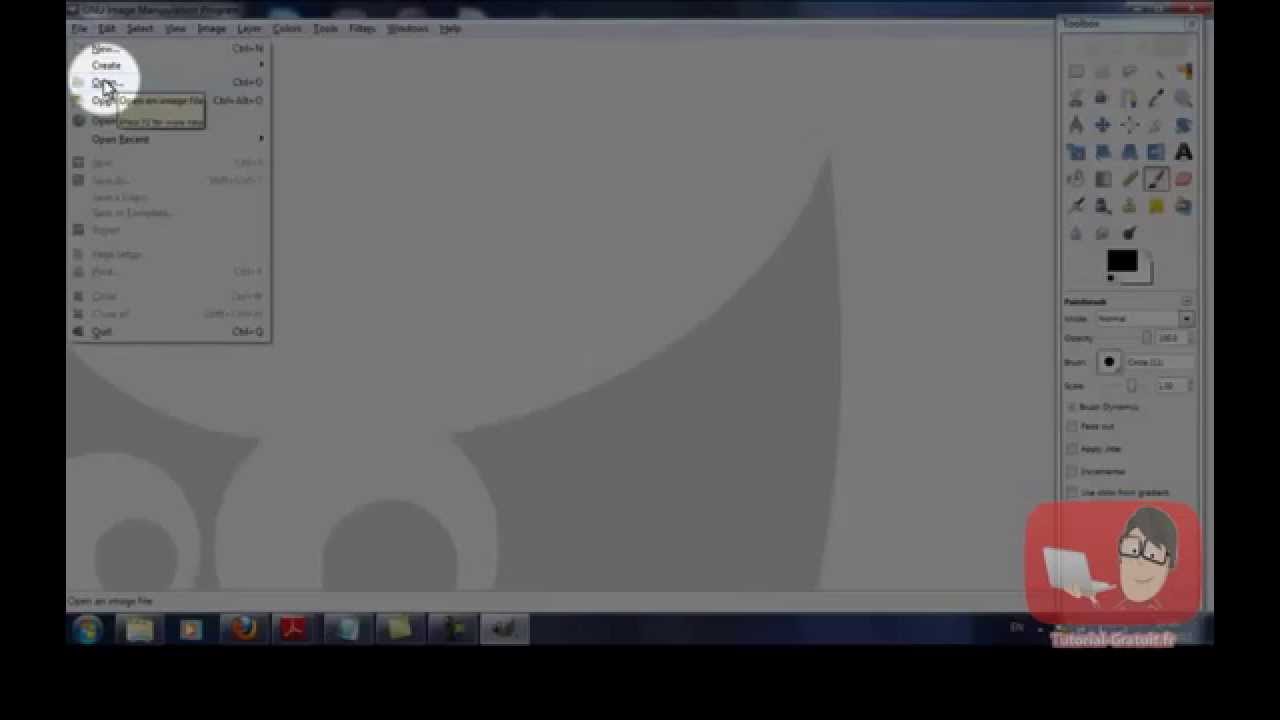
GIMP, acronyme de GNU Image Manipulation Program, est un logiciel libre et open-source, accessible gratuitement sur Windows, macOS et Linux. Son approche modulaire permet une personnalisation poussée via des plugins, enrichissant ainsi son panel d’outils de création et de retouche.
Dans le contexte actuel où la démocratisation des outils de design est primordiale, GIMP rivalise avec des solutions professionnelles tout en restant accessible aux débutants. La communauté active de développeurs et d’utilisateurs dynamise son évolution constante, offrant de nouvelles fonctionnalités régulièrement.
Points forts qui distinguent GIMP pour la manipulation d’image
| 💡 Fonctionnalité | 🎯 Avantage | 🌐 Usage idéal |
|---|---|---|
| Large compatibilité format | Supporte JPEG, PNG, TIFF, BMP, PSD, PDF et autres | Exportation adaptée à tout type de projet |
| Outils avancés | Calques, masques, brosses, et filtres personnalisables | Retouches pointues et créations graphiques complexes |
| Interface modulable | Adaptation du panneau pour un flux de travail efficace | Gain de productivité pour projets répétitifs |
| Gratuité et licence libre | Accès sans restriction à un outil professionnel | Idéal pour amateurs, indépendants, et établissements éducatifs |
| Communauté dynamique | Ressources en ligne, tutoriels, discussions | Apprentissage continu facilité |
Premiers pas pratiques avec l’outil de redimensionnement dans GIMP
Avant d’effectuer un redimensionnement, il est important d’avoir une idée claire de la destination de votre image. Que ce soit pour un site web, un réseau social ou une impression papier, chaque usage impose des contraintes de format et de qualité image.
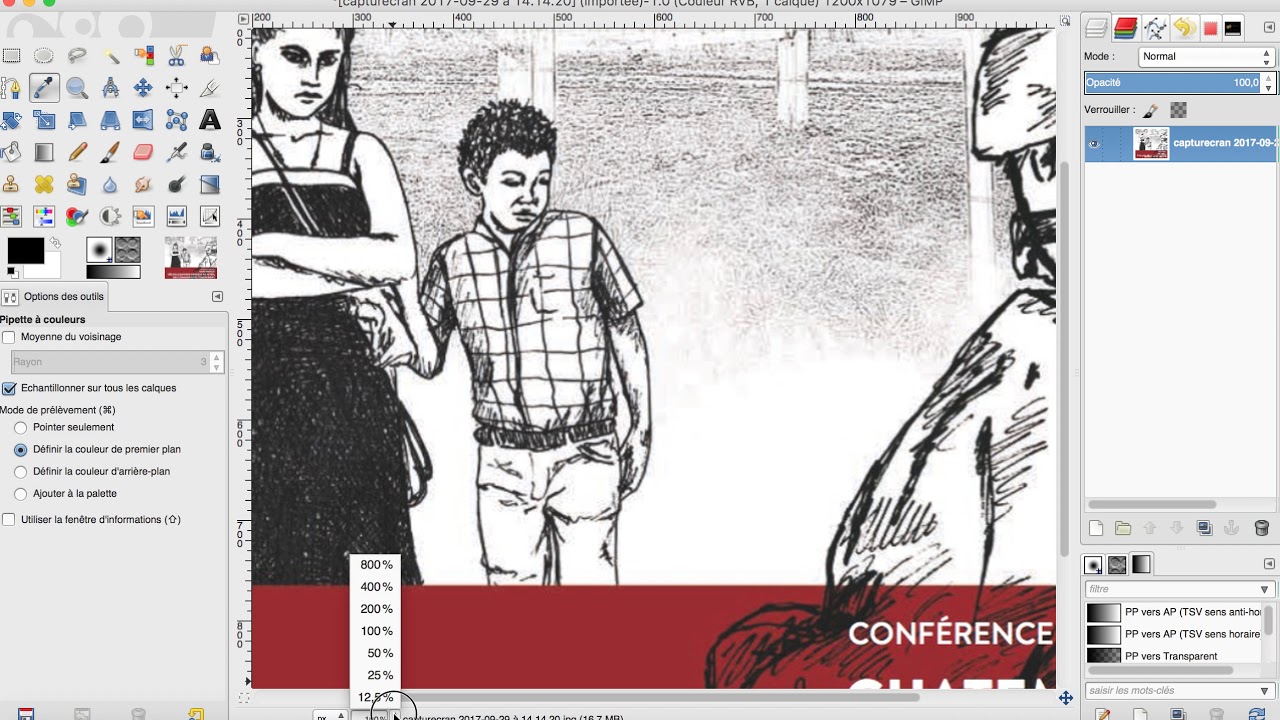
Le redimensionnement dans GIMP intervient souvent après un recadrage, étape indispensable pour concentrer l’attention sur le sujet principal. L’outil de transformation accessible aussi par le raccourci Ctrl + T facilite cet ajustement rapide.
Conseils pratiques pour optimiser la taille et qualité de vos photos
- 📱 Pour un usage web, privilégiez une résolution de 72 à 96 DPI pour un chargement rapide et qualité suffisante.
- 🖨️ Pour l’impression, privilégier une résolution minimale de 300 DPI afin de garantir une netteté optimale.
- ⚖️ Veiller à conserver le ratio d’aspect grâce au cadenas pour éviter toute déformation indésirable.
- 🔍 Tester différents formats d’exportation selon la plateforme visée, avec des formats comme PNG pour la transparence ou JPEG pour un bon compromis poids/qualité.
- 💾 Toujours enregistrer en format natif .XCF pour conserver les calques avant exportation finale.
Une approche équilibrée entre dimensions et résolution préservera la performance et l’esthétique de vos images.
Formats d’image et impact sur la qualité lors de l’exportation
Choisir le bon format image à l’exportation est crucial pour maintenir une qualité image adaptée à la cible. Voici un aperçu des formats les plus utilisés avec GIMP :
| 📁 Format | 🔍 Points forts | ⚠️ Limitations | 👨💻 Usage privilégié |
|---|---|---|---|
| JPEG | Compression efficace, taille réduite | Perte de qualité due à la compression | Images web, photos standards |
| PNG | Compression sans perte, supporte transparence | Fichiers plus lourds | Logos, images avec fond transparent |
| TIFF | Qualité optimale sans compression | Fichiers très volumineux | Impression professionnelle |
| XCF | Format natif GIMP, conserve calques et sélections | Non compatible avec la plupart des visionneuses | Travail en cours, retouche avancée |
| GIF | Animation légère, supporte transparence | Palette limitée (256 couleurs) | Animations simples, graphiques |
Optimiser la pratique et intégrer de nouvelles compétences
Pour progresser efficacement dans la retouche photo et le redimensionnement image avec GIMP, une immersion au sein des ressources en ligne s’avère incontournable. Tutoriels vidéo, forums et communautés d’entraide proposent des conseils adaptés à chaque niveau.
Par exemple, la chaîne Sciences du Numérique offre une palette de tutoriels pratiques et accessibles, facilitant l’apprentissage en douceur de cet outil puissant. Ces contenus transmettent aussi une réflexion sur les meilleures pratiques à adopter pour conserver la qualité image tout en respectant les contraintes techniques.
- 📚 Explorer régulièrement la documentation officielle et les tutoriels vidéo.
- 🧑🤝🧑 S’engager dans les forums spécialisés comme Reddit ou GIMP Chat pour partager et recevoir des conseils.
- 🛠️ Expérimenter en testant différentes options de redimensionnement et de sauvegarde.
Comment conserver la qualité d’une image lors du redimensionnement ?
Pour préserver la qualité, il faut toujours maintenir le ratio d’aspect et éviter d’agrandir une image au-delà de sa résolution native, ce qui peut générer du flou. Utilisez le cadenas dans GIMP et ajustez la résolution en fonction du support final.
Quel format d’image est recommandé pour des visuels web ?
Le format JPEG est souvent privilégié pour les photos en ligne grâce à sa compression efficace, tandis que le PNG convient pour les images avec transparence ou les éléments graphiques détaillés.
Peut-on redimensionner plusieurs images simultanément dans GIMP ?
Nativement, GIMP ne gère pas le traitement par lots, mais cette fonction est possible via l’installation de plugins spécifiques ou en utilisant un script externe compatible.
Comment annuler un changement de taille effectué par erreur ?
Utilisez le raccourci Ctrl + Z pour annuler immédiatement la dernière action. GIMP conserve un historique des modifications pour revenir en arrière sur plusieurs étapes.
Pourquoi mes images deviennent-elles floues après export ?
Cela est généralement dû à une compression trop élevée au format JPEG. Privilégiez une qualité d’exportation de 85% ou plus, ou utilisez le PNG pour éviter la perte de détails.

Nathan explore sans relâche les avancées de l’intelligence artificielle et leurs impacts sociétaux. Il adore vulgariser les concepts complexes, avec un ton engageant et des métaphores qui parlent à tous les curieux du numérique.

Comments are closed