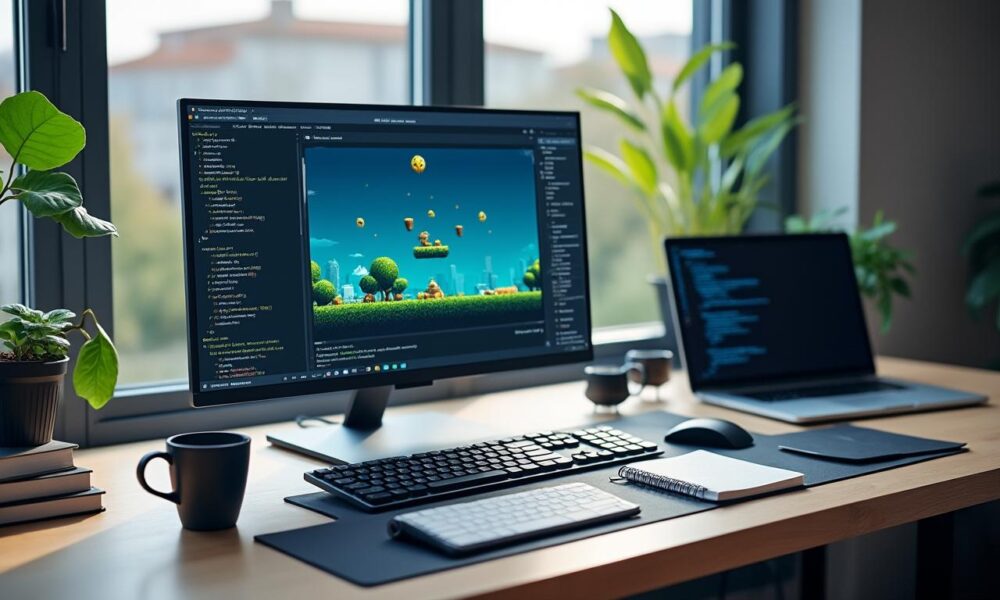
Découvrir la surface Pygame : un pilier pour vos projets de jeu
Dans l’univers de la programmation de jeux vidéo avec Python, la gestion de l’affichage est une étape incontournable pour rendre l’expérience immersive et dynamique. Pygame, une bibliothèque incontournable, repose en grande partie sur l’utilisation des surfaces, qui servent de canevas pour dessiner vos éléments graphiques. Maîtriser le concept de surface pygame constitue donc un levier essentiel pour enrichir vos projets de jeu et maîtriser l’animation ainsi que le dessin d’images sur l’écran.
Qu’est-ce qu’une surface dans Pygame et pourquoi est-elle si importante ?
Une surface représente, en termes simples, un bloc rectangulaire contenant des pixels. Elle sert d’espace de travail graphique où vous pouvez afficher des images, du texte, ou encore dessiner des formes. Dans la pratique, toute image que vous chargez ou toute zone graphique que vous créez s’appuie sur une surface. L’objet pygame.Surface() est ainsi la base du système d’affichage, manipulant pixels et textures pour un rendu fluide et efficace.
Cela signifie que la création et la modification des surfaces impactent directement la qualité visuelle et la performance de votre jeu vidéo. Par exemple, pour afficher une image à l’écran, elle doit être associée à une surface, laquelle sera ensuite affichée sur la surface principale relative à la fenêtre du jeu.
Les étapes clés pour utiliser une surface Pygame dans un projet de jeu
Entrer dans le vif du sujet nécessite de comprendre les différentes phases d’utilisation des surfaces, depuis leur création jusqu’à leur affichage, en passant par la gestion des événements et du graphisme.
1. Création et initialisation d’une surface : poser les bases
La création d’une surface s’effectue simplement via pygame.Surface((largeur, hauteur)). Cette commande réserve un espace graphique vierge. Immédiatement disponible pour le dessin, ce canevas peut ensuite être coloré ou recevoir des images. Par défaut, la surface est noire, mais elle peut être remplie grâce à la méthode fill(couleur).
Ainsi, pour un affichage principal, la surface récupérée par pygame.display.set_mode() crée la fenêtre visible du jeu, tandis que les surfaces secondaires permettent de préparer des couches graphiques intermédiaires, utiles pour le layering ou les effets visuels.
2. Afficher des images et gérer le dessin sur surface
Le blitting, ou calage d’image, reste la technique centrale pour dessiner sur la surface principale. Après avoir chargé une image via pygame.image.load(), elle est affichée par la commande screen.blit(image, position). Cette démarche nécessite de manipuler soigneusement la position pour créer des animations et déplacements cohérents.
Intégrer une image avec transparence nécessite l’usage de convert_alpha() pour préserver les contours nets, ce qui est crucial pour une représentation esthétique des sprites dans un jeu vidéo. Plus d’informations sont disponibles dans ce guide sur comment afficher une image avec Pygame.
3. Dynamiser votre jeu avec l’animation sur surfaces
En actualisant régulièrement les surfaces avec de nouvelles positions ou images, vous générez l’illusion du mouvement essentielle à tout jeu. La boucle principale du jeu intègre une méthode de rafraîchissement pygame.display.update() ou flip() pour rendre visibles les changements opérés sur les surfaces.
L’animation peut se complexifier avec l’utilisation de surfaces multiples, permettant de gérer les arrière-plans, les personnages et les effets spéciaux indépendamment. Ce principe est exploité dans les jeux pour une fluidité optimale.
Les modules complémentaires utiles pour manipuler les surfaces dans Pygame
Pour pouvoir orchestrer un jeu vidéo complet, il est essentiel d’intégrer plusieurs modules complémentaires qui s’appuient sur la gestion des surfaces :
- 🎮 pygame.display : module principal pour gérer la fenêtre où sont affichées toutes les surfaces.
- 🎨 pygame.image : gestion des images (chargement, conversion, manipulation).
- 🖌️ pygame.draw : dessin de formes géométriques (cercles, rectangles, lignes), utiles pour des éléments graphiques simples.
- 🎧 pygame.mixer : gestion sonore, indispensable pour le retour audio lié aux animations et événements graphiques.
- ⌨️ pygame.event : gestion des interactions utilisateur, indispensables pour un jeu interactif.
Optimisez la gestion du temps et des événements pour un affichage performant sur surface Pygame
La fluidité dans l’affichage repose non seulement sur la gestion des surfaces mais aussi sur un contrôle précis du temps et des événements. Pygame offre un mécanisme efficace avec pygame.time.Clock(), qui permet de limiter la fréquence d’images par seconde (FPS). Cette technique évite les saccades et maintient une régularité appréciable pour le joueur.
Adapter la boucle de jeu pour traiter les événements clavier avec précision améliore aussi l’expérience. La capture des entrées via gestion avancée des interactions clavier permet de déplacer des sprites en temps réel et agir sur les surfaces dynamiques.
Tableau comparatif des fonctionnalités clés liées aux surfaces dans Pygame
| 🔧 Fonctionnalité | ⚙️ Utilité | 🎯 Exemple concret |
|---|---|---|
| pygame.Surface() | Créer une surface vierge | Préparer une zone pour dessiner un menu de jeu |
| blit() | Poser une image sur une surface cible | Afficher un personnage à une position spécifique |
| fill() | Remplir une surface d’une couleur unie | Nettoyer l’écran avant chaque nouvelle image |
| pygame.display.update() | Rafraîchir les zones modifiées de l’écran | Afficher un changement graphique après animation |
| convert_alpha() | Gérer la transparence sur les images | Afficher un sprite avec contours transparents |
Bonnes pratiques pour exploiter efficacement la surface Pygame
- ⚡ Toujours précharger vos images avec convert_alpha() pour optimiser le rendu.
- ⚡ Utiliser une boucle stable avec pygame.time.Clock() pour limiter le nombre d’images par seconde.
- ⚡ Ne pas recréer inutilement des surfaces pour préserver la mémoire et les performances.
- ⚡ Nettoyer la surface principale avant chaque affichage avec fill() pour éviter les artefacts visuels.
- ⚡ Exploiter les rectangles (get_rect()) pour gérer précisément la position et les collisions.
Explorer ces astuces s’avère incontournable pour avancer dans la réalisation d’un projet de jeu fiable et rapide.
Exemple concret : créer votre premier mini-jeu avec une surface Pygame
Pour voir la puissance de l’outil en action, il est utile de s’initier avec un petit projet simple. En combinant une surface principale, une image chargée avec pygame.image.load, un contrôle d’événements clavier selon la méthode expliquée dans ce tutoriel sur gestion clavier Pygame, et une boucle de rafraîchissement cadencée par pygame.time.Clock, il est possible d’élaborer un prototype interactif.
Un tutoriel complet pour débutants sur ce thème est disponible sur Science du numérique, vous guidant pas à pas dans la création d’une interface simple, une animation fluide et des interactions de base.
Liste des étapes essentielles pour débuter un projet Pygame orienté surfaces
- 🎯 Installer Pygame dans un environnement Python propre.
- 🎯 Initialiser Pygame puis créer la fenêtre d’affichage.
- 🎯 Charger vos images avec gestion correcte de la transparence.
- 🎯 Dessiner sur la surface principale et actualiser l’écran régulièrement.
- 🎯 Programmer la boucle d’évènements pour gérer clavier et souris.
- 🎯 Utiliser la clock pour une boucle stable et un contrôle des FPS.

Comment créer une surface de taille personnalisée avec Pygame ?
La création d’une surface personnalisée passe par pygame.Surface() avec un tuple représentant la largeur et la hauteur en pixels, par exemple: pygame.Surface((800, 600)). Cela crée une zone graphique vierge modulable.
Quelle technique utiliser pour afficher une image avec transparence sur une surface ?
Pour afficher une image avec transparence, il faut charger l’image avec pygame.image.load() puis appliquer convert_alpha() pour conserver les zones transparentes avant de l’afficher sur la surface.
Comment assurer un affichage fluide dans un jeu Pygame ?
L’utilisation de pygame.time.Clock() permet de limiter la fréquence d’images par seconde, évitant ainsi les fluctuations visuelles. Couplé à une boucle bien gérée, cela assure un rendu fluide.
Peut-on superposer plusieurs surfaces dans Pygame ?
Oui, Pygame permet de gérer plusieurs surfaces que l’on peut afficher les unes par-dessus les autres grâce à la méthode blit(), facilitant ainsi les effets de calques et animations.
Comment gérer les collisions entre objets sur des surfaces ?
La bibliothèque offre pygame.Rect() pour créer des rectangles autour des objets, dont la méthode colliderect() détecte les intersections, facilitant ainsi la gestion des collisions.

Nathan explore sans relâche les avancées de l’intelligence artificielle et leurs impacts sociétaux. Il adore vulgariser les concepts complexes, avec un ton engageant et des métaphores qui parlent à tous les curieux du numérique.

Comments are closed