
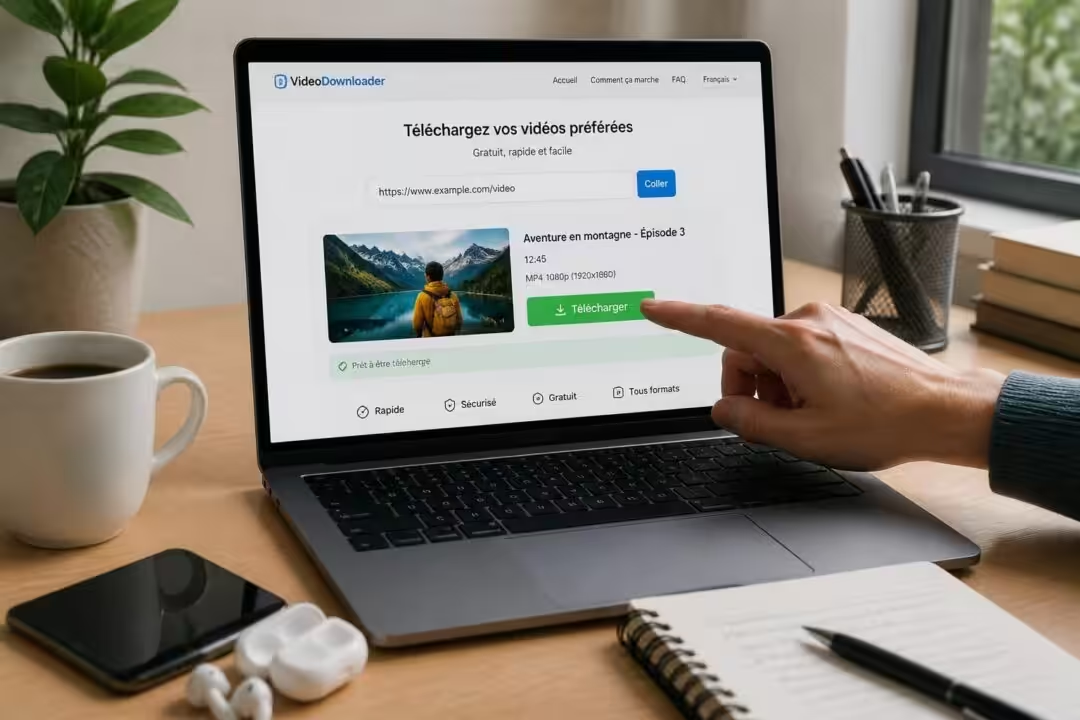
Guide pratique et concret sur les méthodes pour télécharger une vidéo depuis internet facilement, avec des étapes, des outils, des précautions légales et des astuces pour garder un workflow propre sur ordinateur et mobile.
Télécharger une vidéo depuis Internet : motivations, cadre légal et cas d’usage
Télécharger une vidéo depuis Internet peut répondre à des besoins très concrets : conserver un tutoriel pour un atelier hors ligne, archiver une conférence, préparer une formation pour une zone à faible connectivité ou sauvegarder une vidéo personnelle. Ces motifs sont souvent légitimes, mais la démarche se heurte à des règles de droits d’auteur et aux conditions d’utilisation des plateformes.
Tu peux vouloir récupérer une vidéo publiée par une université, un créateur qui a explicitement autorisé la réutilisation, ou encore une vidéo tombée dans le domaine public. Dans ces cas, l’opération est généralement sans problème. En revanche, télécharger un film protégé ou une vidéo dont la réutilisation est interdite peut créer des problèmes juridiques. Les plateformes comme YouTube restreignent l’accès direct aux fichiers originaux et réservent souvent l’accès hors ligne à leurs services payants.
La voie officielle la plus simple côté YouTube reste YouTube Premium. Pour un abonnement individuel autour de 12,99 € / mois (tarifs susceptibles d’évoluer), la fonctionnalité téléchargement est intégrée : la vidéo est sauvegardée dans l’application et consultable hors connexion, mais elle reste liée au compte et n’est pas disponible sous forme de fichier indépendant. Ce mode évite toute zone grise juridique puisqu’il respecte les conditions d’utilisation.
Dans la pratique, plusieurs acteurs techniques et associatifs ont des besoins précis. Par exemple, un collectif pédagogique de Lyon qui organise des ateliers numériques souhaite stocker localement des conférences publiques pour les rediffuser en salle sans connexion. Pour rester dans la légalité, le collectif demande l’accord des intervenants et privilégie des vidéos sous licence libre ou celles dont les ayants droit ont donné leur accord écrit.
Autre cas : un vidéaste indépendant archive ses propres lives Twitch et ses tutoriels. Ces fichiers originaux existent déjà côté créateur, mais les outils de la plateforme peuvent parfois effacer des contenus après une suppression automatique. Dans ce contexte, récupérer ses propres vidéos via un téléchargeur donne une copie de sauvegarde, évitant une perte de travail.
en 2026, les contrôles automatiques de droit d’auteur se sont renforcés sur la plupart des plateformes, ce qui fait que certaines astuces techniques anciennes ne fonctionnent plus. Certains services tiers changent fréquemment d’adresse ou voient leurs accès bloqués par des actions juridiques. Raison de plus pour privilégier des sources fiables et bien vérifier les conditions d’usage avant de récupérer un flux.
Points clés à retenir : vérifie la licence, obtiens l’autorisation quand c’est nécessaire, et préfère les solutions officielles pour les contenus protégés. Cette approche réduit les risques administratifs et préserve la relation avec les créateurs.
Insight : garder une trace locale peut sauver un projet, mais la légalité doit guider chaque téléchargement.
Méthodes sur ordinateur : logiciels fiables pour télécharger une vidéo depuis Internet (ClipGrab, WinX/MacX, JDownloader, VLC)
Sur un PC ou un Mac, plusieurs solutions permettent de récupérer une vidéo depuis Internet. Le choix se fait en fonction des priorités : simplicité, compatibilité multi-plateformes, options de conversion, ou absence d’adware. Parmi les noms qui reviennent régulièrement figurent ClipGrab, WinX Video Converter / MacX, JDownloader et VLC. Chacun a ses forces et ses limites.
ClipGrab est plébiscité pour sa simplicité. Téléchargeable sur clipgrab.org, il fonctionne sur Windows, macOS et Linux. Le principe est direct : copier l’URL de la page vidéo, la coller dans l’onglet Téléchargements de ClipGrab et choisir format et qualité. Pour certaines versions récentes de macOS, le programme demande d’autoriser un composant additionnel (par exemple un utilitaire basé sur yt-dlp) : c’est courant et nécessaire pour récupérer correctement des flux modernes. En pratique, ClipGrab reconnaît le titre, propose MP4, WMV, OGG, ou simplement l’audio MP3, et affiche la progression du transfert.
WinX Video Converter (Windows) et MacX Video Converter (macOS) combinent téléchargement et conversion. Les versions freemium donnent un téléchargeur fonctionnel en essai qui suffit souvent pour des usages courants. Après installation, il suffit de cliquer sur l’outil d’URL, coller le lien, analyser, puis choisir résolution et format. En option payante, des fonctions d’encodage, compression et édition sont débloquées.
JDownloader est un gestionnaire de téléchargements qui automatise la détection des flux. Il surveille le presse-papiers et peut déposer plusieurs vidéos en file d’attente. C’est utile pour récupérer des playlists ou des séries de fichiers. Attention : la configuration initiale peut demander un ajustement des paramètres de proxy ou d’anti-captcha pour certains sites.
VLC n’est pas intuitif pour cette tâche, mais il sait ouvrir un flux réseau et l’enregistrer. Pour une vidéo dont l’URL du flux direct est accessible, VLC offre une solution sans logiciel additionnel. Le processus est plus technique mais évite l’installation d’un téléchargeur spécifique.
Risques et bonnes pratiques sur ordinateur :
- 🔒 Vérifie les sources : télécharge les installateurs depuis les sites officiels pour éviter des adwares.
- ⚠️ Désactive les cases d’installation additionnelle lors de l’installation des logiciels gratuits.
- 🧰 Préfère des outils maintenus : un projet actif signe des correctifs et une meilleure compatibilité.
- 💾 Choisis un dossier d’enregistrement clair et garde une organisation par projet.
Exemple concret : le collectif pédagogique de Lyon automatise la récupération de conférences publiques via JDownloader. Un script lance JDownloader tous les soirs, récupère les nouveaux liens publiés sur la page de la conférence, et stocke les fichiers dans un dossier structuré par date. Cette méthode réduit le travail manuel et assure une archive complète pour la médiathèque locale.
En synthèse, sur ordinateur, ClipGrab ressort comme une solution simple et gratuite pour des usages ponctuels. Pour des workflows plus lourds, WinX/MacX et JDownloader offrent davantage d’options. Toujours vérifier la licence des vidéos avant de les copier.
Insight : choisis ton outil selon l’usage — simple sauvegarde ponctuelle ou workflow automatisé — et garde la légalité en tête.
Services en ligne et extensions de navigateur pour télécharger une vidéo depuis Internet : efficacité versus risques
Les services en ligne et les extensions sont pratiques quand on veut éviter une installation. Ils permettent le téléchargement via un navigateur, mais comportent des pièges : trackers, publicités agressives, changements d’URL fréquents ou fermeture pure et simple du service. Plusieurs sites connus ont une longévité limitée à cause de contraintes juridiques.
Fonctionnement typique : tu copies l’URL de la vidéo, tu la colles dans le champ d’un site comme NoTube, Youtube4KDownloader ou y2mate, puis l’outil analyse le flux et propose des formats et résolutions. La liste d’options indique la taille du fichier pour chaque version, et le téléchargement commence en un clic. Simple, rapide, mais attention aux pop-ups et aux faux boutons “Télécharger” publicitaires.
Extensions populaires : Video DownloadHelper, Youtube4KDownloader extension ou Downloader Plus. Avantage : intégration directe dans le navigateur, détection automatique des médias sur la page. Inconvénient : certaines extensions demandent des permissions larges et peuvent collecter des données de navigation.
Points de vigilance :
- 🛡️ Utilise un bloqueur de pub pour limiter les faux boutons et les malvertising.
- 👁️ Vérifie les permissions demandées par une extension avant l’installation.
- 🔄 Prévois une alternative : quand un site tombe, un autre peut fonctionner.
Tableau comparatif synthétique des méthodes en ligne (indique les avantages principaux) :
| 🔧 Méthode | ✅ Points forts | ⚠️ Limites |
|---|---|---|
| 🌐 Service en ligne (ex : Youtube4KDownloader) | Rapide, pas d’installation | Publicités, adresses changeantes |
| 🔌 Extension | Intégration navigateur, détection automatique | Permissions larges, collecte possible |
| 📁 Gestionnaire (ex : JDownloader) | Automatisation, file d’attente | Installation nécessaire, config |
Cas pratique : une documentaliste scolaire teste trois services pour récupérer une série de tutoriels. Elle constate que le premier service offre un téléchargement rapide, mais que les fichiers contiennent des publicités encodées. Le deuxième service ne propose pas la résolution 1080p annoncée. Le troisième, un service payant, livre des fichiers propres et sans publicité. Résultat : pour un usage institutionnel, investir dans une solution stable est souvent moins coûteux en temps que de multiplier des essais gratuits.
Intégration vidéo : une démonstration pas à pas aide à comprendre les pièges. Voici une vidéo tutorielle montrant l’utilisation d’un service en ligne de manière sécurisée.
Il faut éviter de cliquer sur des publicités déguisées en boutons de téléchargement. Les faux boutons mènent souvent à des fenêtres d’inscription ou à des sites tiers. En outre, certains services insistent pour installer une application soi-disant nécessaire. Refuse ces installations si le site ne vient pas d’une source officielle.
Insight : pour un téléchargement simple et ponctuel, un service en ligne est pratique ; pour des besoins réguliers et sensibles, préférer un outil local maintenu.
Télécharger une vidéo depuis Internet sur mobile : solutions Android et iOS, étapes et précautions
Sur mobile, les contraintes sont différentes : Android offre plus de liberté pour installer des APK, alors qu’iOS limite fortement les applications de téléchargement sur l’App Store. Les méthodes ci-dessous décrivent des options concrètes et testées, avec les étapes à suivre et les précautions à noter.
Android — deux voies fréquentes :
1) Applications dédiées (APK) : TubeMate et Videoder sont des références. TubeMate intègre un navigateur et un accès direct aux plateformes compatibles, ce qui évite de jongler avec des URL. L’installation se fait par APK : télécharger le fichier depuis le site officiel, autoriser l’installation depuis « sources inconnues », puis lancer l’installation. À l’ouverture, TubeMate affiche une interface proche d’un navigateur et propose le bouton de téléchargement. La sélection de la qualité et du format est ensuite simple.
2) Applications classiques + services web : quand une application dédiée n’est pas disponible, l’app Documents (par Readdle) sur iOS se montre très pratique grâce à son navigateur intégré. Sur Android, un navigateur avec gestionnaire de fichiers peut faire l’affaire. Le flux pratique : copier le lien depuis l’application YouTube, coller dans le champ d’un service en ligne (par exemple VideoSolo), lancer l’analyse, choisir la qualité et télécharger. Ensuite, déplacer le fichier dans la galerie si besoin.
iOS — contournement sans jailbreak :
Apple restreint les applications de téléchargement. La méthode la plus stable consiste à utiliser Documents de Readdle, combiné à un service en ligne (ex : VideoSolo). Processus : copier le lien YouTube, ouvrir Documents, naviguer vers le site de téléchargement, coller l’URL, télécharger, puis déplacer la vidéo vers Photos si besoin. Cette opération garde l’appareil propre et évite les risques liés à l’installation d’APK.
Sécurité et permissions :
- 🔐 Autorisation d’installation : sur Android, n’active l’installation que pour l’APK téléchargée et désactive ensuite la permission.
- 📵 Évite les stores tiers douteux ; télécharge les APK depuis les sites officiels des projets reconnus.
- 💬 Vérifie les avis récents : une appli ayant de bons retours en 2026 reste plus sûre qu’une appli abandonnée depuis des années.
Exemple concret : une formatrice qui se déplace en zones rurales télécharge ses vidéos de cours sur sa tablette Android via Videoder. Elle prépare une playlist, met les vidéos en file d’attente et laisse le téléchargement s’effectuer pendant la nuit. À l’arrivée sur le terrain, tout est prêt pour la diffusion locale, sans souci de bande passante.
Intégration vidéo : voici une démonstration sur mobile qui montre l’installation d’une application et le téléchargement d’une vidéo via APK.
Insight : Android offre plus de flexibilité mais demande vigilance ; sur iOS, la voie via Documents et un service en ligne reste la méthode la plus stable et sans risque pour l’appareil.
Formats, conversion, stockage et bonnes pratiques pour conserver une vidéo téléchargée depuis Internet
Après avoir récupéré une vidéo, plusieurs questions pratiques se posent : quel format choisir, comment gérer l’espace, que conserver dans les métadonnées, et quelles étapes pour éditer ou convertir un fichier pour diffusion ?
Formats et qualité :
Les formats courants sont MP4 (H.264 ou H.265), WebM (VP9/AV1), et audio MP3 ou AAC. Le choix dépend de l’usage : pour compatibilité maximale, le MP4 H.264 reste un bon compromis entre qualité et universalité. Pour des archives d’avenir, conserver une version en résolution native (par exemple 4K si disponible) offre une marge de manœuvre pour la réédition.
Conversion et outils :
Si la vidéo récupérée n’est pas dans le format souhaité, plusieurs utilitaires sont utiles :
- 🖥️ HandBrake pour conversion open source et compression.
- ⚙️ FFmpeg pour les utilisateurs avancés, automatisation et scripts.
- 🎞️ WinX/MacX pour une interface plus accessible avec options d’encodage.
Organisation des fichiers :
Structurer le disque avec dossiers par projet et métadonnées claires aide à retrouver les fichiers. Ajouter un fichier texte décrivant la source, la licence, la date de téléchargement et le nom du téléchargeur évite des malentendus plus tard. Pour un archivage pérenne, garder la source et une copie compressée pour diffusion est une bonne pratique.
Flux de travail recommandé pour une vidéo téléchargée :
- 🔍 Vérifier la licence et noter l’origine dans un fichier metadata.txt.
- 💾 Conserver une copie dans un dossier d’archive en résolution native.
- ✂️ Éditer et convertir une copie de diffusion (MP4 H.264 1080p, balance qualité/poids).
- ☁️ Sauvegarder une copie sur un NAS ou un service cloud chiffré si la licence l’autorise.
Exemple : le vidéaste indépendant citée plus haut conserve trois versions pour chaque production : la source brute 4K (archive), une version 1080p pour diffusion en ligne, et une version compressée pour envoi par messagerie. Chaque fichier est accompagné d’un fichier metadata contenant la date, l’URL source, la licence et les droits de réutilisation.
Checklist rapide avant diffusion :
- ✅ Licence vérifiée 🙋♂️
- ✅ Qualité suffisante (résolution/bitrate) 🎯
- ✅ Métadonnées complètes 🗂️
- ✅ Sauvegarde en lieu sûr 💽
Enfin, pour un usage institutionnel ou commercial, garder une traçabilité des autorisations écrites est indispensable. Dans un cadre pédagogique ou collaboratif, mentionner l’origine et l’auteur sur la page accompagnant la vidéo est une pratique respectueuse qui évite les conflits.
Insight : un bon workflow combine format adapté, métadonnées précises et sauvegarde organisée pour transformer un simple téléchargement en une ressource fiable et réutilisable.

Coralie a débuté comme blogueuse tech avant de rejoindre plusieurs rédactions web spécialisées. Elle suit de près l’IA, le gaming et les usages mobiles. Passionnée par les impacts concrets du numérique sur le quotidien.



8 commentaires
Bon article. Le point sur les licences et le domaine public est clair. Dommage de ne pas parler du téléchargement via API.
Bon rappel du cadre légal. Pour un usage pro, les outils open source restent flous juridiquement, j’aurais aimé plus de précisions.
Merci Coralie pour ce guide. En tant que data scientist, je recommande de vérifier les métadonnées et droits avant tout téléchargement.
Merci Coralie pour ce guide pratique ! Pour mes tutos de bricolage en déplacement, c’est parfait. Ça marche sur téléphone ?
Merci Coralie pour ce guide pratique. Le rappel juridique est précieux pour un usage éthique et un workflow propre.
L’aspect légal est clair, mais le verrouillage des formats limite la réutilisation des contenus éducatifs, surtout pour de l’open data.
Intéressant pour les zones isolées. Mais côté workflow, le fichier captif de Premium n’est pas idéal. Les outils tiers restent à manier avec prudence.
Super pour garder des tutos sous le coude quand je prépare un atelier, mais je vérifie toujours les droits d’auteur avant.
Les commentaires sont fermes.