
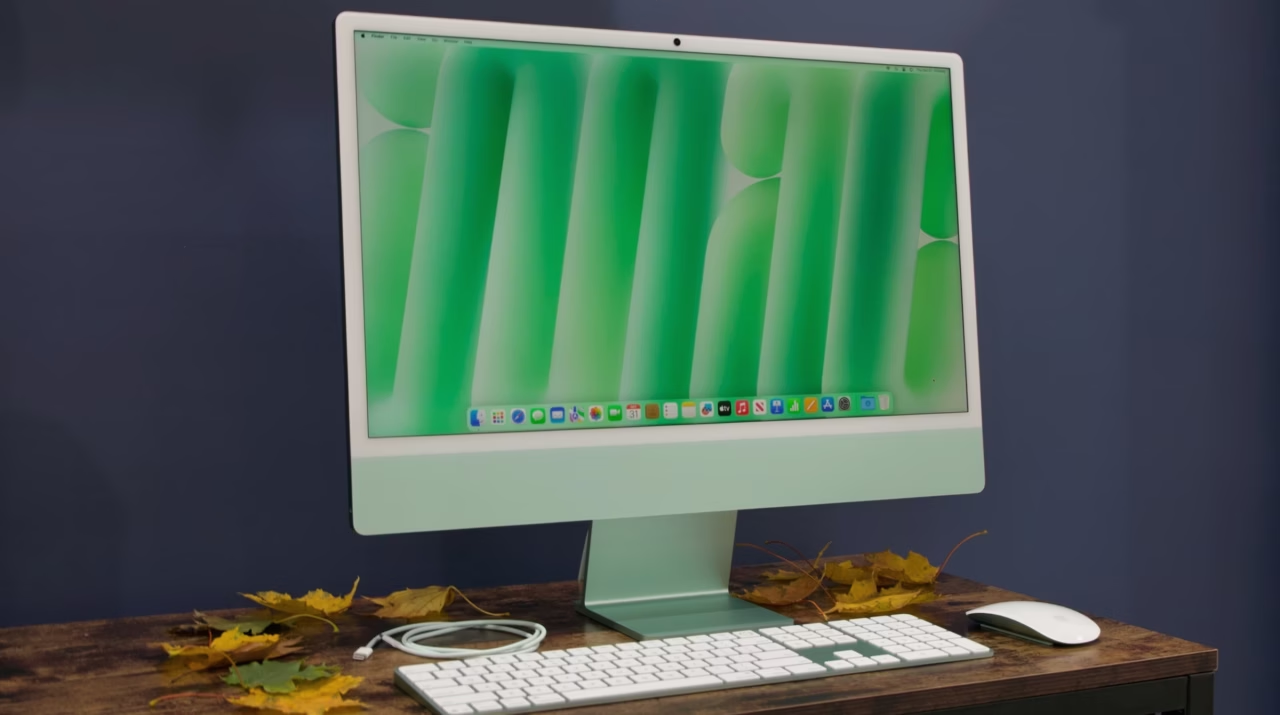
Fonds d’écran Mac 4K pour MacBook Retina : pourquoi le choix d’une image compte
Le fond d’écran reste l’un des composants les plus visibles d’un MacBook. Sur un écran Retina ou un panneau mini‑LED, une image de qualité se remarque immédiatement. Les détails fins sont nets, les couleurs profondes ressortent, et le rendu global modifie la lisibilité du bureau. Pour un utilisateur comme Léa Moreau, graphiste freelance fictive qui gère des présentations clients et du montage photo sur son MacBook Pro, le fond d’écran n’est pas qu’un ornement : c’est un élément qui influe sur la perception des couleurs et sur la fatigue visuelle.
Sur les machines récentes, y compris les modèles qui affichent jusqu’à 5K, un fond d’écran en 4K conserve du piqué même après recadrage. Choisir une image basse résolution conduit souvent à un flou visible ou à des artefacts de compression, surtout lorsqu’on utilise le zoom d’affichage ou plusieurs moniteurs. L’écran d’un MacBook étant généralement utilisé pour des tâches longues, la qualité de l’arrière-plan contribue au confort visuel et à l’efficacité.
Quels points garder à l’esprit ? Commence par vérifier la résolution native de ton écran, puis favorise des images adaptées au profil colorimétrique P3 si ton Mac le gère. Les images issues de banques d’images libres comme Unsplash, Pexels ou Pixabay disposent souvent de versions 4K voire 8K. Pour Léa, la règle est simple : un fond d’écran doit renforcer la lisibilité des icônes, ne pas créer de zones trop contrastées derrière les textes, et donner le ton de la session de travail (créatif, calme, ou concentré).
Un autre facteur clé : la gestion des contrastes. Les images très saturées ou très lumineuses fatiguent les yeux sur la durée. Les arrière-plans sombres aux teintes douces, ou les dégradés subtils, aident à réduire la dispersion de l’attention. Pour les activités nocturnes, un fond d’écran sombre avec des touches de bleu profond ou de violet peut réduire l’éblouissement. À l’inverse, pour une session de retouche photo en journée, un arrière-plan neutre et moyen facilite l’évaluation des tons.
Des exemples concrets : un photo‑paysage désertique la nuit donnera une ambiance contemplative et réduira la fatigue si les tons restent sombres. Un fond abstrait bleu‑vert créera une sensation apaisante et rendra les icônes lisibles. Un logo Apple minimaliste sur fond rose marche bien pour une esthétique produit, tant que le centre d’intérêt n’entre pas en conflit avec les widgets du bureau.
La balance entre esthétique et fonctionnalité n’est pas théorique : Léa alterne quatre fonds selon ses tâches. Le matin, un paysage clair pour l’inspiration. En journée, un fond minimaliste bleu‑vert pour la concentration. Pour les réunions clients, un visuel sobre et professionnel. La nuit, un fond sombre pour limiter la fatigue. Cette approche pragmatique montre que le fond d’écran est autant un outil de productivité qu’un choix esthétique.
Pour conclure cette section, garde en tête que la qualité d’une image se mesure à sa capacité à respecter la netteté des détails et la logique visuelle du bureau. Un bon fond d’écran doit aider à travailler, pas gêner. Choisir une image 4K adaptée au Retina change la perception du bureau.
Top 10 des fonds d’écran MacBook en HD et 4K : catégories et sélections pratiques
La diversité des fonds d’écran rend le choix difficile : paysages, minimalistes, art abstrait, urbain, champ de fleurs, ou concepts inspirés de macOS. Pour aider à trancher, voici une classification utile et quelques exemples représentatifs, basée sur les tendances observées dans les banques d’images libres et les collections dédiées aux Mac.
Catégories principales :
- 🌄 Paysages naturels : montagnes, déserts, champs de fleurs. Idéal pour un rendu riche en profondeur.
- 🎨 Abstraits modernes : dégradés bleu‑vert, formes violettes, courbes lumineuses. Parfaits pour un bureau minimal.
- 🏙️ Urbain / architecture : scènes de ville stylisées, perspectives graphiques.
- 🔲 Minimalistes et logos : logo Apple minimaliste sur fond uni, formes simples pour limiter le bruit visuel.
- 🌃 Nocturnes : désert la nuit, ciel étoilé, pour des sessions à faible luminosité.
Présenter un Top 10 synthétique aide à comparer. Ci‑dessous, un tableau synthétique reprend des choix représentatifs, la résolution recommandée et une source possible. Chaque entrée met l’accent sur l’usage principal du visuel.
| 🏷️ Catégorie | 🖼️ Exemple | 📐 Résolution recommandée | 🔗 Source |
|---|---|---|---|
| 🌄 Paysage (montagne) | Photo grand angle, lumière dorée | 3840×2160 (4K) | Unsplash 📸 |
| 🎨 Abstrait (violet) | Formes fluides, dégradés | 3840×2160 | Pexels 🎨 |
| 🏙️ Urbain | Perspective architecturale moderne | 4096×2304 | Wallpapers.com 🏢 |
| 🔲 Minimaliste (logo) | Logo Apple sur arrière-plan rose | 3840×2160 | Pixabay 🍎 |
| 🌃 Nocturne (désert) | Ciel étoilé, contraste doux | 3840×2160 | Unsplash 🌌 |
Chaque option vient avec des usages précis. Les paysages conviennent aux moments d’inspiration créative, tandis que les abstraits apportent calme et neutralité pour le travail quotidien. Les fonds urbains marchent bien pour des présentations axées produit, et les minimalistes pour les captures d’écran pro où la lisibilité prime.
Un conseil technique : préfère les versions « retina-ready » lorsque disponibles. Plusieurs plateformes listent des packs de fonds MacBook optimisés pour Retina et 4K. Par exemple, Purewall et Wallpapers.com proposent des packs adaptés aux modèles MacBook Pro/Air. Unsplash et Pexels regroupent des milliers d’images gratuites, souvent utilisables pour un usage commercial sans attribution.
Pour ne pas te perdre entre choix esthétiques et technicités, crée un dossier « fonds » organisé par usage (créa, réunion, soirée). Léa conserve ainsi une playlist visuelle : cinq images pour le travail, trois pour les présentations, et deux pour les pauses. Ce système aide à changer rapidement d’ambiance sans chercher pendant des minutes.
Insight : la catégorie choisie doit répondre à une nécessité visuelle : lisibilité, ambiance ou démonstration. Le Top 10 est un guide ; l'important reste l'adéquation entre ton activité et le visuel retenu.
Où télécharger des fonds d’écran Mac 4K gratuits et libres de droits
Trouver une image haute résolution sans souci de licence facilite la vie. Plusieurs services se distinguent par leur catalogue et leur politique d’utilisation. Parmi eux, des plateformes renommées proposent des milliers d’images adaptées au MacBook, en 4K et souvent en 5K.
Sources solides à considérer :
- 📷 Unsplash — grande bibliothèque d’images gratuites, usage commercial autorisé sans attribution.
- 🌐 Pexels — collection de photos et vidéos; moteur de recherche performant pour « Mac 4K wallpaper ».
- 🖼️ Pixabay — offre aussi des illustrations libres et des images en très haute résolution.
- 🧾 Wallpapers.com — packs organisés par résolution (HD, 4K, 8K), utile pour trouver des variantes adaptables aux différents formats d’écran.
- 🎛️ Purewall — arrière-plans optimisés pour MacBook Pro/Air, souvent adaptés aux écrans Retina.
Avant de télécharger, vérifie toujours la licence et la résolution. Certaines images marquées « gratuites » restent soumises à des restrictions pour un usage commercial. Pour des besoins professionnels, privilégie les images avec licence claire ou celles explicitement libres de droits.
Astuce pratique : recherche les mots‑clés en anglais et en français pour étendre les résultats. Exemple : « Mac 4K wallpaper », « Fond d’écran Mac 4K », ou « MacBook Retina wallpaper ». Les filtres de résolution présents sur Pexels et Unsplash simplifient le tri pour sélectionner uniquement les fichiers en 3840×2160 ou plus.
Procédure rapide pour un téléchargement utile :
- 🔍 Cherche la résolution adaptée à ton écran (ex. 4K ou 5K).
- 🧾 Vérifie la licence et, si besoin, télécharge la version avec métadonnées pour conserver l’auteur.
- ✂️ Prévisualise l’image sur ton Mac pour évaluer l’effet sur les icônes et widgets.
- 💾 Sauvegarde dans un dossier dédié « Fonds 4K » pour retrouver rapidement tes préférés.
Pour approfondir la technique d’installation et le recadrage, voici un tutoriel vidéo utile qui détaille le téléchargement depuis Unsplash et la mise en place d’un fond d’écran 4K sur macOS. La vidéo explique aussi comment gérer les réglages d’affichage en cas d’écrans externes.
En cas de doute sur une licence, contacter l’auteur ou choisir une image d’une banque reconnue élimine tout risque. Léa privilégie Pexels et Unsplash pour leurs CGU claires et la qualité systématique des images 4K. Les packs de Wallpapers.com sont utiles quand une cohérence visuelle est nécessaire pour une présentation produit.
Insight : la bonne source est celle qui combine haute résolution, licence claire et facilité de recherche. Garde un dossier organisé pour éviter les recherches répétées.
Optimiser ton bureau Mac : conseils pratiques pour choisir et adapter un fond d’écran 4K
Choisir une image, c’est aussi la préparer pour qu’elle épouse parfaitement l’écran. Plusieurs réglages macOS aident à adapter taille, position et mouvement. Mais au préalable, quelques règles visuelles s’appliquent pour que le bureau reste lisible et agréable.
Choix des couleurs et contraste
Les couleurs influencent la perception des icônes. Un fond très contrasté ou très saturé masque les éléments du bureau. Pour un rendu professionnel, privilégie des images aux zones centrales calmes ou des dégradés. Les arrière-plans sombres aident la concentration lors de sessions nocturnes, tandis que les tons moyens conviennent aux journées de création.
Placement des éléments
Pense à la zone où se situent la barre de menu et les icônes. Certaines images concentrent l’intérêt au centre ; dans ce cas, déplacer les icônes sur un côté réduit l’encombrement visuel. macOS propose plusieurs modes d’ajustement : « Remplir l’écran », « Ajuster à l’écran », et « Centrer ». Teste chaque option pour vérifier la netteté.
Recadrage et export
Avant d’enregistrer une image comme fond, recadre‑la pour l’adapter au ratio de ton écran. Si tu utilises un MacBook 16″, les résolutions diffèrent d’un MacBook Air 13″. Utilise des outils simples comme Aperçu, Affinity Photo ou même un export rapide depuis Photoshop. Conserve toujours une version originale non compressée au cas où un recadrage différent serait nécessaire.
Organisation par usages
Créer des catégories thématiques facilite la transition entre modes de travail. Par exemple, Léa a mis en place trois dossiers : Création (abstraits et paysages), Pro (fonds neutres pour les réunions), Repos (nocturnes et champ de fleurs). Changer d’image selon la tâche crée une routine visuelle qui signale le passage d’un contexte à un autre et prépare l’esprit au travail à venir.
Réglages avancés et automatisation
macOS permet de changer automatiquement de fond d’écran selon l’heure. Les fonds dynamiques, au format HEIC, offrent des variations de lumière naturelles pendant la journée. Pour automatiser davantage, des scripts ou des apps tierces peuvent alterner des images d’un dossier précis selon un calendrier. C’est utile pour les créatifs qui souhaitent tester plusieurs ambiances sur une journée.
Accessibilité et contraste élevé
Pour les sessions avec texte, privilégie un arrière-plan qui ne crée pas de zones conflictuelles derrière les fenêtres. Si des problèmes d’accessibilité apparaissent, active le contraste élevé dans les préférences d’accessibilité, ou utilise un fond à faible texture. Vérifier la lisibilité des éléments reste la meilleure méthode pour s’assurer que le choix est adapté.
Insight : adapter un fond d’écran, c’est penser aux usages et à la lisibilité, pas seulement à l’esthétique. Un bureau bien ajusté aide à se concentrer et change la manière de travailler.
Design d’un fond d’écran Mac : formats, profils colorimétriques et bonnes pratiques techniques
Pour créer un fond d’écran adapté à un MacBook, il faut maîtriser quelques notions techniques : format de fichier, profil colorimétrique, résolution et compression. Ces choix influencent l’apparence finale et le poids du fichier.
Formats et qualité
Les formats standards sont JPEG, PNG et HEIC. Le JPEG reste pratique pour les photographies grâce à une bonne balance taille/qualité. Le PNG est préférable pour les images contenant des zones transparentes ou des éléments graphiques nets. Le HEIC, utilisé par Apple, permet d’embarquer des images dynamiques et de garder une meilleure compression sans perte notable.
Profils colorimétriques
Sur Mac, les écrans modernes gèrent le P3, ce qui élargit la gamme colorée comparée au sRGB. Lors de l’export d’un fond d’écran, travailler en P3 garantit une meilleure restitution des teintes sur les écrans Apple. Attention toutefois : un profil large mal géré peut altérer l’apparence sur des écrans plus anciens. Pour un public varié, fournir des versions en sRGB et en P3 est judicieux.
Compression et poids
La compression doit être calibrée. Un JPEG à 80–90% offre souvent un bon compromis entre fidélité et taille. Les images 4K de haute qualité peuvent dépasser plusieurs dizaines de mégaoctets ; si le but est la distribution web, compresser sans dégrader les zones critiques de l’image est capital. Outils comme ImageOptim ou TinyPNG aident à réduire le poids sans perte visuelle manifeste.
Règles de composition pour fonds
En tant que designer, éviter les zones d’intérêt au coin inférieur gauche est pratique car c’est souvent là que s’empilent les icônes. Laisser des zones « respirantes » dans la composition évite les conflits. Les fonds abstraits réussissent bien parce qu’ils offrent des zones sans détail trop contrasté où les icônes restent visibles.
Flux de travail conseillé
1) Créer en haute résolution (>= 3840×2160), 2) vérifier en simulateur d’écrans (13″, 14″, 16″), 3) exporter en P3 et sRGB, 4) proposer une version HEIC si le visuel doit être dynamique. Tester sur un Mac réel reste la meilleure vérification avant diffusion.
Cas pratique : création d’un fond abstrait bleu‑vert
Problème : le visuel doit rester net sur un MacBook 14″ et sur un écran externe 5K. Solution : travailler à 7680×4320 pour pouvoir recadrer proprement, utiliser un dégradé vectoriel pour éviter le bruit de compression, exporter en P3 pour les modèles récents et garder une copie sRGB pour compatibilité. Résultat : un rendu uniforme, peu de variations de teinte entre appareils et un poids de fichier maîtrisé.
Dernière recommandation : toujours inclure des métadonnées et créditer l’auteur si la licence l’exige. Une fiche descriptive (résolution, profil, licence) améliore l’expérience utilisateur et évite les erreurs de diffusion.
Insight : maîtriser les formats et profils colorimétriques est ce qui transforme une belle image en un fond d’écran professionnel adapté aux MacBook modernes.

Coralie a débuté comme blogueuse tech avant de rejoindre plusieurs rédactions web spécialisées. Elle suit de près l’IA, le gaming et les usages mobiles. Passionnée par les impacts concrets du numérique sur le quotidien.


5 commentaires
Waouh, je ne savais pas que la résolution pouvait changer la fatigue visuelle ! Comment on vérifie le P3 ?
Intéressant, l’impact du fond sur la fatigue visuelle. L’IA pourrait générer des fonds adaptés à chaque écran.
Bonjour Coralie, je plussoie sur le profil P3. En data viz, le rendu colorimétrique change tout.
Intéressant de rappeler l’importance du P3. Un bon fond d’écran optimise le rendu, mais la calibration d’écran reste clé.
Bonjour Coralie, vérifier la résolution native est un excellent réflexe. Je conseille aussi le format HEIC pour un meilleur rendu.
Les commentaires sont fermes.