
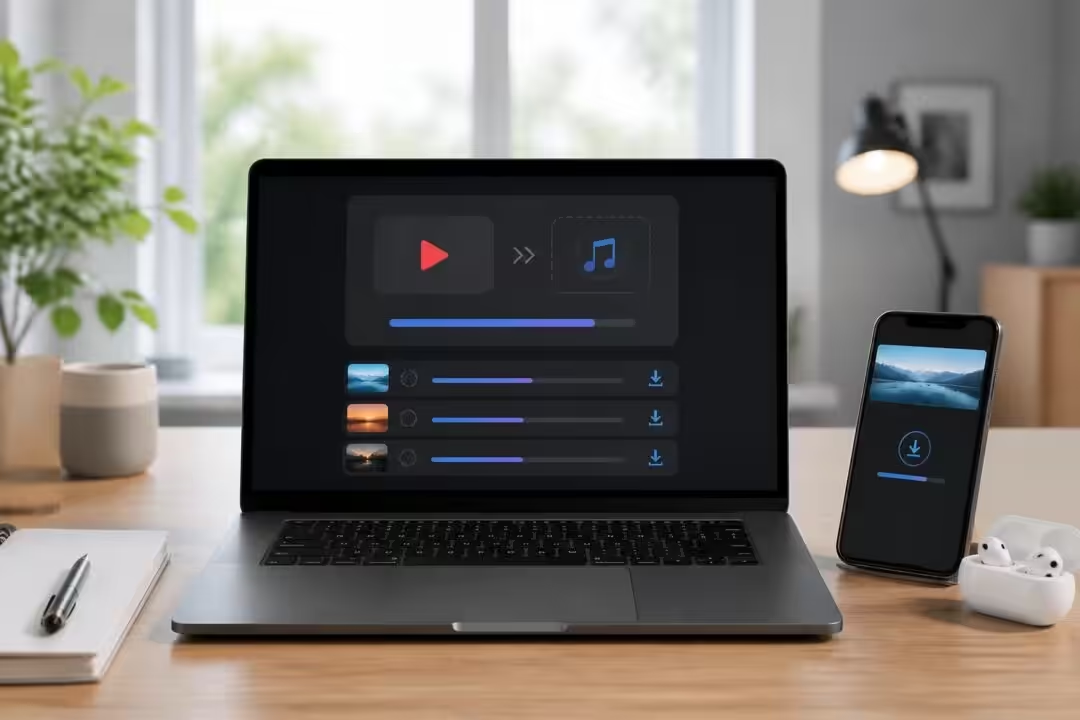
noTube convertisseur YouTube : à quoi ça sert pour regarder et écouter hors ligne
Un train sans Wi‑Fi, un vol long-courrier, une maison de vacances avec une 4G capricieuse : ce sont souvent ces moments-là qui rappellent un détail très simple. Sans connexion, YouTube et les réseaux sociaux redeviennent des vitrines fermées 🔒. C’est précisément là que noTube : Convertisseur YouTube entre en jeu, avec une promesse claire : transformer une vidéo en fichier téléchargeable pour la lire hors ligne, en audio ou en vidéo.
Le service vise des usages concrets du quotidien. Exemple classique : récupérer la piste sonore d’un clip pour l’écouter comme un morceau, sans garder l’image. Autre cas : télécharger un reportage, un cours, ou une interview dont l’écran n’est pas indispensable, puis l’écouter en mode podcast dans les transports 🎧. À l’inverse, quand l’image compte (tutoriel de cuisine, session de sport, guide de montage PC), noTube conserve le format vidéo et te laisse choisir une qualité adaptée.
Dans la pratique, noTube fonctionne comme un service web : pas d’application à installer, pas de compte à créer, pas d’adresse mail à donner. Tu ouvres un navigateur sur ordinateur, tablette ou smartphone, et tu lances la conversion. Ce côté “zéro friction” explique pourquoi l’outil reste populaire, surtout quand on veut un résultat rapide sans passer par une suite logicielle.
Sur la partie plateformes, noTube mise sur un catalogue large, en couvrant des sites de streaming et réseaux sociaux très utilisés : YouTube, Dailymotion, Facebook, Instagram, Twitter/X, TikTok et Vimeo. Pour toi, ça veut dire une même interface, même logique, même résultat, quel que soit l’endroit où la vidéo est publiée. Pratique quand tu alternes entre un tuto sur YouTube, une recette en Reel Instagram et un extrait d’émission sur Dailymotion.
Côté formats, la sélection vise l’essentiel : en vidéo, MP4, MP4 HD, 3GP et FLV ; en audio, MP3 et M4A. L’idée n’est pas d’empiler des dizaines d’options obscures, mais de couvrir les cas courants : lire sur smartphone, envoyer sur une tablette, ou archiver sur un ordinateur. Sur noTube, les repères annoncés donnent une idée de ce que tu obtiens : MP3 en 192 Kbps, vidéo 720p en MP4, et 1080p en MP4 HD 📺.
Pour rendre tout ça plus concret, imagine “Nina”, développeuse mobile, qui part en déplacement pro. Elle prépare une playlist d’interviews tech, récupère l’audio en MP3, et se fait une écoute hors ligne dans le métro. Son collègue “Mehdi”, lui, télécharge un tuto de retouche photo en MP4 HD pour suivre les étapes sur son ordinateur portable pendant le trajet. Même outil, deux usages, et un point commun : éviter la roulette russe de la connexion.
Ce que noTube ne cherche pas à cacher non plus : la conversion s’inscrit dans un écosystème web financé par la pub. Et ce détail prépare la suite, parce que la vraie question n’est pas seulement “ça marche ?”, mais “comment l’utiliser sans perdre de temps et sans se faire piéger par des onglets publicitaires ?” 👉.
Comment télécharger avec noTube : méthode URL, choix du format et limites à connaître
La méthode la plus directe avec noTube convertisseur YouTube, c’est l’URL. Elle colle bien à l’usage “je veux cette vidéo précise, maintenant”. Tu repères la vidéo sur YouTube (ou un autre site pris en charge), tu copies l’adresse de la page, puis tu la colles dans le champ du site noTube. Ensuite, tu choisis le format dans l’encart dédié, et tu lances la conversion.
Ce flux “copier-coller” fonctionne parce qu’il s’appuie sur une info stable : l’adresse. Ça évite les confusions du style “plusieurs vidéos portent le même titre” ou “un extrait est reposté dix fois”. Pour une vidéo de vulgarisation ou un set musical, c’est le moyen le plus propre de retomber exactement sur la bonne source.
Formats noTube : MP3, M4A, MP4 et MP4 HD, avec des repères de qualité
Le choix du format, c’est là où tu gagnes (ou perds) du temps. Si l’objectif est l’écoute, MP3 reste le format passe-partout : il se lit partout, de l’autoradio au smartphone. noTube annonce un MP3 à 192 Kbps, un compromis qui vise une écoute confortable sans faire exploser le poids du fichier 🎵.
Si tu veux garder l’image, le MP4 est la valeur sûre, avec une qualité typique 720p pour rester léger. Et si l’image compte vraiment (détails à l’écran, texte fin, démonstration), le MP4 HD en 1080p devient plus logique, au prix d’un téléchargement plus lourd. Les formats 3GP et FLV existent surtout pour des compatibilités plus anciennes ou des besoins spécifiques, mais en 2026, MP4 couvre la majorité des appareils.
Publicités et redirections : le piège classique, et comment le gérer
Après avoir cliqué sur “OK” puis “Télécharger”, une réalité peut surprendre : des redirections vers des pages publicitaires s’ouvrent. Ce n’est pas un bug, c’est le modèle économique. La tactique la plus efficace reste simple : fermer l’onglet publicitaire, revenir à l’onglet noTube, et relancer le bouton si nécessaire. Ça prend quelques secondes, mais ça évite de cliquer au hasard sur des faux boutons “Download” 🧭.
Autre point pratique : le lien de téléchargement expire au bout de 20 minutes si l’onglet reste ouvert. En clair, si tu lances une conversion puis que tu te mets à faire autre chose, tu peux revenir et trouver un bouton devenu inutile. Le bon réflexe : télécharger tout de suite, ou relancer la conversion si tu as dépassé le délai ⏱️.
Poids maximal et contenus non pris en charge
noTube fixe aussi une limite de taille : le fichier à récupérer ne doit pas dépasser 4 Go. L’objectif est de garder un débit correct et d’éviter des téléchargements interminables. Dans les faits, cette limite concerne surtout des vidéos très longues en haute qualité. Si tu essaies de télécharger un “marathon” de plusieurs heures, une approche plus raisonnable est de viser une qualité inférieure, ou de privilégier l’audio si l’image n’apporte rien.
À garder en tête : les vidéos en Live ne sont pas prises en charge (au moment où ce fonctionnement est décrit). Si le contenu est encore en direct ou repose sur un flux live, la conversion risque d’échouer ou de ne pas se lancer. Enfin, détail appréciable sur mobile : le service affiche un mode sombre, utile pour la batterie et les yeux 🌙.
Une fois ces règles comprises, la question suivante devient presque évidente : si tu n’as pas l’URL sous la main, ou si tu veux aller vite sans quitter le site, comment noTube gère la recherche intégrée et les raccourcis ?
Recherche intégrée noTube : trouver une vidéo sans copier l’URL et gagner du temps
Copier une URL, c’est simple. Mais parfois, c’est juste pénible : tu es sur mobile, l’application du réseau social masque l’adresse, ou tu n’as pas envie de jongler entre onglets. noTube intègre alors une option utile : un module de recherche interne basé sur des mots-clés. Tu saisis le titre, un nom de chaîne, ou une requête, tu choisis le format voulu, et le service affiche des suggestions. Il ne reste qu’à sélectionner la bonne vidéo pour démarrer la conversion 🔎.
Cette approche ressemble à ce qu’on fait déjà sur YouTube : on tape “test casque bluetooth”, “mix techno 90s”, “tuto Excel”, puis on choisit. La différence, c’est que tu le fais dans l’interface noTube, sans étape intermédiaire. Pour certains usages, c’est un gain de temps réel : récupérer plusieurs vidéos d’une même thématique en série, ou préparer rapidement du contenu avant un trajet.
Cas d’usage : préparer un week-end sans réseau avec une sélection de contenus
Reprenons un exemple concret. “Nina” prépare un week-end dans une zone où la couverture mobile saute souvent. Elle veut trois types de contenus : un documentaire tech (à écouter), une playlist de musique (à écouter), et deux tutoriels (à regarder). Plutôt que de copier-coller cinq URLs, elle lance noTube, tape des mots-clés, choisit MP3 pour les deux premiers, puis MP4 HD pour les tutoriels. Elle télécharge tout, range les fichiers dans un dossier, et c’est prêt.
Dans ce scénario, la recherche intégrée sert aussi à éviter un travers courant : télécharger “la mauvaise version”. Beaucoup de contenus sont repostés, recadrés, compressés. Les suggestions te forcent à vérifier la miniature, la durée, et le titre exact avant conversion. Ce n’est pas une garantie absolue, mais c’est un filtre visuel utile.
Raccourci notube.io : extraction MP3 directe depuis YouTube
noTube dispose aussi d’un raccourci très spécifique, pensé pour la vitesse. Sur YouTube uniquement, tu peux modifier l’adresse dans la barre URL : remplacer youtube.com par notube.io. Résultat : l’extraction démarre et vise directement le format MP3 ⚡.
Ce truc marche bien quand tu enchaînes plusieurs conversions audio. Exemple : tu regardes une vidéo de conférence, tu te dis “ça s’écoute”, tu changes le domaine, et tu récupères le MP3. Pour un usage “musique de clip”, c’est encore plus évident. En revanche, si tu veux de la vidéo, tu repasses par la méthode classique avec choix du format.
Checklist rapide pour éviter les erreurs courantes
Une conversion qui rate est souvent liée à un détail banal : lien incomplet, mauvaise sélection de format, onglet perdu après une pub. Pour limiter les allers-retours, voici une liste simple à garder en tête :
- ✅ 🔗 Vérifier que l’URL copiée mène bien à la page de la vidéo (pas une playlist entière si ce n’est pas voulu).
- ✅ 🎧 Choisir MP3 ou M4A si l’écran n’apporte rien (interview, conférence, reportage).
- ✅ 📺 Choisir MP4 ou MP4 HD si le contenu dépend des détails visuels (tuto, gameplay, présentation).
- ✅ ⏱️ Télécharger dès que le lien est prêt, car le bouton expire après 20 minutes.
- ✅ 🧼 Fermer les onglets publicitaires et revenir à l’onglet noTube sans cliquer sur des boutons douteux.
- ✅ 📦 Garder en tête la limite de 4 Go : si la vidéo est trop longue, réduire la qualité ou passer en audio.
Une fois la mécanique maîtrisée, un autre point devient central : où se situe noTube face aux options “officielles” et aux autres convertisseurs, et surtout quels compromis tu acceptes selon ton besoin.
Alternatives à noTube : YouTube Premium, ClipConverter, SaveFrom et applis mobiles
noTube a un avantage évident : il centralise le téléchargement et la conversion en ligne, sans installation et sans compte. Mais ce n’est pas la seule voie, et selon ton profil, une alternative peut mieux coller. La comparaison la plus saine se fait sur trois critères : légalité/conditions d’usage, simplicité, et périmètre (YouTube seul ou multi-plateformes).
YouTube Premium : la solution officielle, mais limitée à l’écosystème Google
La voie la plus “officielle” reste YouTube Premium. Son intérêt principal : le mode hors ligne intégré à l’application, sans conversion manuelle et sans jongler avec des fichiers. en France, l’abonnement est couramment affiché autour de 12,99 € par mois. Pour quelqu’un qui utilise YouTube tous les jours, qui veut du téléchargement sur mobile, et qui préfère rester dans les clous de la plateforme, c’est cohérent ✅.
La limite est tout aussi claire : ça ne sert qu’à YouTube. Si tu veux récupérer un contenu publié sur TikTok, Vimeo ou Instagram, YouTube Premium n’a rien à dire. Et si ton but est d’obtenir un fichier (MP3/MP4) à ranger où tu veux, l’approche n’est pas la même.
Convertisseurs web multi-plateformes : ClipConverter et SaveFrom
Si tu cherches un outil “même esprit, autre service”, des options comme ClipConverter ou SaveFrom reviennent souvent dans les recommandations. Le principe : coller un lien, choisir un format, télécharger. L’intérêt est de pouvoir comparer l’ergonomie, la vitesse, la stabilité, ou le nombre de plateformes gérées. En pratique, ces services se ressemblent sur le papier, et c’est souvent l’expérience au quotidien (publicités, disponibilité, fiabilité) qui fait la différence.
Applications mobiles : Snaptube et Vidmate pour une logique “tout dans le téléphone”
Sur smartphone, certains préfèrent une application dédiée, avec gestion de téléchargements, bibliothèque locale, et parfois détection automatique des liens. Dans ce registre, Snaptube et Vidmate sont citées comme alternatives. Le bénéfice, c’est une sensation de “gestionnaire de médias” : tu télécharges, tu classes, tu relances, tout depuis la même interface 📱.
Le revers : installer une app de téléchargement impose d’être plus vigilant sur la provenance, les permissions demandées, et la sécurité globale de l’appareil. Sur un service web comme noTube, tu limites la surface d’installation, même si tu dois supporter la publicité via le navigateur.
| Option | Plateformes | Points forts | Points à surveiller |
|---|---|---|---|
| 🟦 noTube | 🌐 YouTube + réseaux sociaux (TikTok, Instagram, Vimeo…) | ⚡ Sans compte, conversion MP3/MP4, accès navigateur | 📢 Redirections publicitaires, lien expirant en 20 min |
| ▶️ YouTube Premium | 🎬 YouTube uniquement | ✅ Hors ligne intégré, expérience fluide | 💶 Abonnement (env. 12,99 €/mois), fichiers non “exportés” |
| 🧰 ClipConverter / SaveFrom | 🌐 Variable selon le service | 🔁 Alternatives web, options proches | 📌 Stabilité, pubs, changements d’URL possibles |
| 📱 Snaptube / Vidmate | 🌐 Souvent multi-sources | 📂 Gestion locale et téléchargements en série | 🔐 Vigilance sur permissions et sécurité |
Au fond, le bon choix dépend de la priorité : rester dans une solution officielle, récupérer des fichiers universels, ou gérer une bibliothèque hors ligne sur téléphone. Et quand on parle de téléchargement de contenus, une question revient toujours, parfois évitée : le cadre légal et les bons réflexes pour ne pas se mettre en difficulté.
noTube et la légalité : droits d’auteur, conditions d’utilisation et usages raisonnables
Le téléchargement depuis des plateformes comme YouTube touche à un sujet sensible : les droits d’auteur et les conditions d’utilisation. Beaucoup de convertisseurs en ligne préfèrent laisser le flou s’installer, parce que c’est plus confortable. Pour toi, c’est l’inverse : mieux vaut comprendre où sont les lignes, même si elles ne sont pas toujours simples.
Premier principe : une vidéo n’est pas “libre” parce qu’elle est accessible gratuitement. Si une chaîne publie un clip, un extrait d’émission, un film, ou une musique sous copyright, le fait de convertir en MP3 ou MP4 ne change pas la nature de l’œuvre. Il y a un écart entre l’accès en streaming et la constitution d’une copie locale. Et les plateformes, elles, posent leurs propres règles via leurs CGU.
Cas concrets : ce qui ressemble à un usage “sage”… et ce qui expose
Dans le quotidien, les zones grises viennent souvent d’intentions banales. Exemple : télécharger un cours publié par une université, diffusé gratuitement, pour le regarder dans l’avion. Ou récupérer l’audio d’une conférence mise en ligne par son auteur, pour l’écouter hors connexion. Ces usages relèvent d’une logique personnelle, sans redistribution, et ils sont courants.
À l’inverse, télécharger de la musique commerciale pour se constituer une discothèque hors ligne, ou republier ensuite ces fichiers, change complètement l’échelle. Le risque n’est pas seulement juridique : c’est aussi une question de respect du travail des créateurs. Si un artiste vit de sa diffusion, contourner les canaux officiels revient à couper la rémunération qui va avec 💸.
Bonnes pratiques pour rester propre dans ses usages
Sans faire la morale, quelques réflexes protègent déjà pas mal :
- 🧾 Privilégier les contenus libres de droits, sous licence ouverte, ou explicitement mis à disposition pour téléchargement par l’auteur.
- 👥 Garder les fichiers pour un usage personnel, sans partage public ni reupload.
- 🎵 Pour la musique, vérifier si l’artiste est disponible via des canaux qui rémunèrent (streaming légal, achat, plateformes équitables).
- 📌 Se souvenir qu’un outil de conversion ne “légalise” rien : il ne fait que transformer un flux en fichier.
Cette discussion rejoint aussi un autre point très pragmatique : la sécurité. Quand un service web vit de la publicité et des redirections, comment éviter les mauvaises surprises (faux boutons, téléchargements parasites), tout en gardant l’expérience rapide ? C’est le dernier angle à clarifier avant de se lancer au quotidien.
Pour visualiser le fonctionnement général d’un convertisseur et les pièges classiques liés aux faux boutons, une recherche vidéo aide à se faire une idée :
Et pour comparer avec des méthodes hors ligne et des alternatives, cette seconde recherche vidéo met souvent en évidence les différences d’approche :

Coralie a débuté comme blogueuse tech avant de rejoindre plusieurs rédactions web spécialisées. Elle suit de près l’IA, le gaming et les usages mobiles. Passionnée par les impacts concrets du numérique sur le quotidien.



8 commentaires
Super pratique pour les longs trajets sans réseau, j’aurais adoré ça pendant mes gardes en déplacement !
Service pratique pour les zones blanches, mais quid de la rémunération des créateurs ?
Intéressant pour l’analyse des usages hors ligne, mais quid de l’optimisation des conversions par algorithme ?
Enfin ! Un convertisseur pratique. Le offline, c’est comme l’IA : on gagne en liberté quand les données sont chez soi.
Bonjour Coralie, bel article ! Mais pour un ingé IA, la question clé reste : que deviennent les métadonnées de nos vidéos ?
Avant de coller un lien, vérifiez que le service est sécurisé. Un convertisseur peut devenir une porte d’entrée.
Super pour les tutos ! Merci pour l’astuce, je vais tester dans le TGV 🚄
J’aurais aimé un détail sur la qualité audio. Le format podcast, c’est bien, mais le bitrate compte.
Les commentaires sont fermes.