
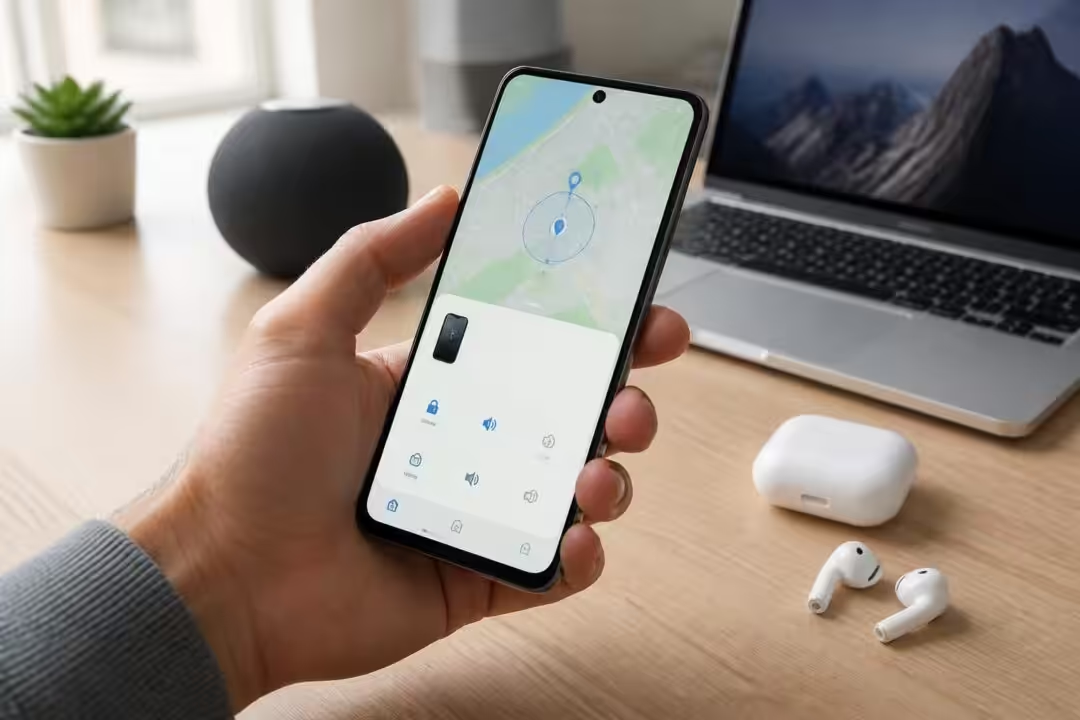
Android Device Manager (Localiser mon appareil) : à quoi sert l’outil de localisation Google
Android Device Manager, désormais connu du grand public sous le nom Localiser mon appareil, vise un objectif simple : retrouver un smartphone, une tablette ou même certains accessoires quand ils disparaissent dans la nature… ou juste entre deux coussins. L’idée n’est pas nouvelle (les utilisateurs de services équivalents sur d’autres plateformes l’utilisent depuis des années), mais Google a musclé son approche avec une application dédiée et un accès web pratique. Résultat : quand l’appareil s’égare, il reste une porte d’entrée pour localiser, sécuriser, verrouiller ou, dans les cas extrêmes, effacer à distance.
Le point clé, c’est que l’outil ne se limite pas à afficher un point sur une carte. Il s’inscrit dans une logique de “réaction en chaîne” : d’abord repérer, ensuite reprendre le contrôle. Concrètement, l’interface affiche une carte (basée sur Google Maps) et une liste d’appareils associés au même compte Google. Un clic (ou un tap) sur l’appareil ciblé déclenche des actions utiles : faire sonner même si le mode silencieux est activé, bloquer l’écran, afficher un message de contact, ou lancer une remise à zéro.
Pour éviter l’article théorique, prenons un fil conducteur. Nora, cheffe de projet, sort du métro, réalise que son téléphone n’est plus dans sa poche. Panique ? Pas forcément. Depuis son ordinateur, elle se connecte à android.com/find avec son compte Google. En quelques secondes, elle voit si le téléphone est encore au même endroit, s’il bouge, ou si la dernière position connue est figée. Si l’appareil semble “posé” quelque part, elle déclenche une sonnerie au volume maximal 🔊. Si la localisation indique un déplacement suspect, elle verrouille immédiatement et affiche un message : “Téléphone perdu, merci d’appeler le 06…”. Cette approche graduelle évite de passer trop vite à l’étape radicale.
La question qui revient : “Et si le téléphone est hors ligne ?” L’outil s’appuie sur les dernières données disponibles et, sur les appareils compatibles, sur un réseau de localisation capable de remonter des informations même quand l’appareil n’est pas activement connecté comme d’habitude. L’expérience varie selon la version d’Android, les réglages et le contexte, mais la tendance est claire : Google a cherché à réduire le scénario “téléphone éteint = aucune piste”.
Côté compatibilité, l’appli Localiser mon appareil fonctionne à partir d’Android 5.0, tandis que le réseau de localisation (le plus “moderne”) vise les appareils sous Android 9 ou plus. Et si aucun autre appareil Android n’est sous la main, le navigateur web fait office de plan B solide. Bref : pas besoin d’être expert, mais mieux vaut connaître l’outil avant le jour où tout part de travers. Insight final : le vrai pouvoir de Localiser, ce n’est pas la carte — c’est le contrôle à distance au bon moment.
Télécharger Android Device Manager : installation de Localiser mon appareil et accès via navigateur
Le “téléchargement” d’Android Device Manager se résume aujourd’hui à installer Localiser mon appareil depuis le Google Play Store, ou à vérifier qu’il est déjà présent. Sur beaucoup de smartphones Android, la brique de localisation fait partie des services Google préinstallés. Pourtant, l’application dédiée peut manquer (ou être désactivée), notamment sur des appareils plus anciens, reconditionnés, ou après un nettoyage un peu agressif des apps.
Pour une mise en place propre, la logique est la suivante : installer l’app, se connecter avec le compte Google utilisé sur le téléphone, puis valider les autorisations nécessaires, surtout l’accès à la localisation. Sans ces éléments, l’outil devient un interrupteur sans circuit : l’interface existe, mais les actions ne remontent pas correctement. Dans un cadre pro, c’est un point souvent oublié : des équipes déploient des flottes Android, mais laissent la localisation coupée “par prudence”, puis découvrent trop tard que la récupération est impossible.
Un autre avantage souvent sous-estimé : l’accès via navigateur. Depuis un ordinateur, une tablette ou même le téléphone d’un proche, il suffit d’aller sur android.com/find, de se connecter, puis de sélectionner l’appareil dans la liste. Google prévoit même une utilisation “invité” depuis l’app d’un ami, pratique si le smartphone principal a disparu. C’est l’option qui sauve quand on se retrouve dehors, sans second appareil personnel.
Préparer Localiser mon appareil avant la perte : réglages qui changent tout
Beaucoup de galères viennent d’un problème simple : l’outil est découvert après la perte. Or, quelques minutes de préparation évitent des heures de stress. D’abord, vérifier que l’appareil est bien associé à un compte Google actif (celui dont on connaît le mot de passe, évidemment). Ensuite, activer un verrouillage d’écran robuste : code, schéma ou mot de passe. C’est indispensable pour que l’option Sécuriser l’appareil ait un sens, et pour que les données restent moins accessibles si quelqu’un met la main dessus.
Ensuite, un test simple : depuis un autre écran (ordinateur ou tablette), ouvrir android.com/find et vérifier que l’appareil apparaît. Ce test “à froid” révèle souvent des détails bloquants : localisation coupée, services Google obsolètes, appareil non reconnu, ou compte secondaire utilisé par erreur. Un test une fois par trimestre évite les surprises.
Petite scène typique : Nora installe Localiser, mais garde un écran sans verrouillage “par confort”. Le jour où le smartphone disparaît, elle peut le faire sonner, certes, mais le verrouillage à distance devient moins rassurant. À l’inverse, avec un code actif, la fonction de verrouillage prend tout son sens : même si l’appareil réapparaît, l’accès reste filtré 🔒.
Enfin, il y a l’astuce du message de récupération : afficher un numéro alternatif ou une adresse e-mail sur l’écran verrouillé. Beaucoup de téléphones “perdus” ne sont pas volés ; ils sont juste trouvés par quelqu’un qui ne sait pas comment contacter le propriétaire. Cette option transforme une trouvaille en restitution. Insight final : l’installation compte, mais la préparation fait la différence entre “localisé” et “récupéré”.
Pour visualiser la prise en main de l’outil et les écrans clés, une démonstration vidéo aide à repérer les boutons sans hésitation.
Localiser un téléphone Android perdu ou volé : carte, sonnerie, verrouillage et effacement
Quand l’appareil manque à l’appel, l’ordre des actions compte. Localiser mon appareil donne plusieurs leviers, mais les utiliser dans le mauvais sens peut coûter cher. Le réflexe “effacer tout tout de suite” est tentant, mais il coupe parfois les chances de récupération si l’appareil était simplement égaré. Une méthode en trois temps fonctionne bien : localiser, sécuriser, puis effacer seulement si le vol semble confirmé.
La localisation commence par la carte : l’outil affiche la position actuelle quand l’appareil est connecté, ou une dernière position connue si la connexion est absente. Dans la vraie vie, la carte n’est pas une preuve absolue : un téléphone dans un sac peut “rebondir” entre antennes ou points Wi-Fi. Mais elle donne une direction. Si la position est à domicile, l’action la plus efficace reste souvent… la sonnerie au volume maximal, même en silencieux 🔊. C’est une fonction qui paraît basique, mais elle résout un nombre absurde de disparitions.
Si la position est dans un lieu public (café, coworking, salle de sport), l’écran “message + numéro” devient l’arme la plus pragmatique. Un message court, poli, avec un contact alternatif, augmente les chances de retour. Exemple efficace : “Téléphone perdu. Merci d’appeler le 06 XX XX XX XX. Une récompense peut être prévue.” Le mot “récompense” n’est pas obligatoire, mais il motive parfois plus vite qu’un long discours.
Sécuriser l’appareil : verrouillage, compte Google et risques de fuite de données
Le verrouillage à distance sert à reprendre la main quand l’appareil n’est plus sous contrôle. Localiser mon appareil peut verrouiller l’écran avec le code déjà présent. Si aucun verrouillage n’avait été défini, l’outil autorise la mise en place d’un code, ce qui évite le scénario “téléphone trouvé = accès direct aux applis”.
Dans un contexte 2026, la menace n’est pas seulement la lecture des photos : c’est aussi l’accès aux comptes, aux OTP reçus par SMS, aux apps bancaires, aux messageries. Même avec de bonnes protections internes, la perte d’un téléphone ouvert reste l’un des incidents les plus coûteux. Le verrouillage limite la casse en attendant mieux.
Vient ensuite l’option la plus extrême : effacer les données en déclenchant une remise à zéro. Cette action coupe la récupération des fichiers stockés localement, mais protège la vie privée. Elle est cohérente si la carte indique un déplacement rapide, une zone inhabituelle, ou si une tentative de connexion suspecte a été détectée sur le compte Google. Dans l’histoire de Nora, l’appareil se met à bouger sur plusieurs kilomètres en quelques minutes : elle verrouille, puis efface. Elle perd des fichiers non sauvegardés, mais évite un accès à ses conversations pro. Choix dur, choix rationnel.
Pour guider l’action, voici une liste de réflexes utiles :
- 📍 Vérifier la carte et comparer avec les lieux récents (domicile, bureau, transports).
- 🔊 Déclencher la sonnerie si la position semble proche ou ambiguë.
- 🧾 Afficher un message + un numéro alternatif sur l’écran verrouillé.
- 🔒 Verrouiller l’appareil dès que le doute s’installe (perte en public, métro, festival).
- 🧨 Effacer à distance si le vol paraît crédible ou si des données sensibles sont en jeu.
Insight final : l’outil n’est pas qu’un “GPS de secours” — c’est un plan d’intervention qui évite de subir.
Réseau Localiser et confidentialité : chiffrement, alertes de traceurs inconnus et sécurité
La localisation pose toujours la même question : “Qui voit quoi ?” Google insiste sur une approche axée confidentialité, avec un réseau chiffré pour les données de position. Dans l’esprit, les informations transitent sous forme chiffrée et sont protégées par le code, le schéma ou le mot de passe de l’appareil. L’objectif est clair : limiter l’accès aux données, y compris côté infrastructure. Pour l’utilisateur, le bénéfice est concret : utiliser Localiser ne revient pas à “publier” ses déplacements.
Dans la pratique, la confidentialité dépend aussi des réglages personnels. Un compte Google mal sécurisé, avec un mot de passe faible ou sans authentification renforcée, devient le maillon faible. La localisation la mieux chiffrée du monde ne protège pas un compte compromis. La bonne logique consiste à traiter Localiser comme une extension du compte : si l’un est fragile, l’autre le devient.
Alertes de traceur inconnu : un bouclier contre le pistage Bluetooth
Autre volet, plus récent dans l’esprit du grand public : les alertes de traceur inconnu. Un téléphone Android compatible Bluetooth peut prévenir si un traceur Bluetooth inconnu suit les déplacements. C’est une réponse directe à des dérives connues : glisser un petit tag dans un sac, une voiture, voire un manteau, pour suivre quelqu’un à son insu. L’alerte ne règle pas tout, mais elle change le rapport de force : elle signale un comportement anormal, ce qui déclenche des vérifications.
Exemple concret : après une soirée, Nora reçoit une alerte indiquant qu’un traceur inconnu “se déplace avec elle”. Elle vérifie son sac, trouve un petit dispositif glissé dans une poche extérieure. Sans l’alerte, le suivi aurait pu durer des jours. Là, la situation est coupée net, et l’incident peut être signalé. Ce type de scénario montre que Localiser ne sert pas seulement à retrouver son matériel, mais aussi à limiter certains risques physiques.
Partage de position : utile, mais à gérer sans automatisme
Localiser inclut des fonctions de partage de position avec des proches. C’est pratique pour des familles, des colocations, ou des équipes en déplacement. Mais le partage doit rester maîtrisé : arrêter un partage se fait en sélectionnant le contact, puis en choisissant Arrêter le partage et en confirmant. Ce point paraît trivial, pourtant il évite des situations gênantes : ancien partenaire qui conserve l’accès, collègue qui voit encore les trajets, groupe d’amis qui n’a plus de raison de suivre.
Un bon réflexe consiste à traiter le partage comme une autorisation temporaire : utile lors d’un trajet tardif 🚆, d’un festival, ou d’un voyage, puis désactivé. Cette discipline limite les expositions inutiles.
Pour clarifier les fonctions liées à la sécurité et à la confidentialité, voici un tableau récapitulatif.
| Fonction 🔐 | À quoi ça sert 📌 | Bon réflexe ✅ |
|---|---|---|
| Réseau chiffré 🔒 | Protéger les données de localisation pendant le transit et l’accès | Activer un verrouillage d’écran solide et sécuriser le compte Google |
| Alertes de traceur inconnu 🧭 | Détecter un traceur Bluetooth suspect qui suit les déplacements | Vérifier sac/véhicule dès l’alerte et couper la source |
| Sécuriser l’appareil 🛡️ | Verrouiller à distance et afficher un message de restitution | Mettre un numéro alternatif et verrouiller dès le doute |
| Effacer l’appareil 🧨 | Supprimer les données en cas de vol ou de risque de fuite | Ne l’utiliser qu’en dernier recours, après verrouillage |
Insight final : la localisation est utile, mais la sécurité dépend surtout des habitudes (verrouillage, compte, partage) prises avant l’incident.
Retrouver plus qu’un téléphone : tablette, montre, écouteurs Pixel Buds et accessoires “Works with Android”
Localiser mon appareil ne se limite plus au smartphone. L’outil vise aussi les tablettes Android (Samsung, Pixel et autres), certaines montres connectées, et des accessoires compatibles identifiables via le badge “Works with Android”. C’est un changement de perspective : on ne cherche plus seulement un terminal, mais un écosystème. Et comme les accessoires coûtent cher, la localisation devient vite un réflexe.
Sur une tablette, le scénario est souvent domestique ou professionnel : oubliée dans une salle de réunion, laissée dans un taxi, ou coincée dans un sac. L’app affiche sa dernière position connue et, selon les cas, autorise le verrouillage à distance. Pour une tablette utilisée en famille, le verrouillage évite qu’un tiers tombe sur des comptes enfants, des photos, ou des documents. Pour une tablette pro, c’est un pare-feu contre l’accès aux fichiers internes.
Pour une montre connectée, le “faire sonner” prend tout son sens. Une montre se perd souvent à proximité : glissée sous un canapé, oubliée au vestiaire, ou restée dans une poche de manteau. La sonnerie forte aide à la retrouver quand la carte n’est pas assez précise. Même logique avec certains écouteurs : quand ils sont dans le rayon d’action, le son fait gagner du temps.
Cas pratique : Pixel Buds perdus, dernière position connue et récupération
Les Pixel Buds font partie des accessoires fréquemment égarés : un écouteur tombe dans un siège de voiture, l’étui reste sur une table, ou tout disparaît après un trajet. Localiser affiche la dernière position connue sur une carte. Ce détail est précieux : il réduit la zone de recherche à un café, une rame, un parking. Si les écouteurs sont à proximité, l’utilisateur peut déclencher un son pour les repérer plus vite 🎧.
Dans la vie réelle, la précision est variable : un écouteur peut être localisé à l’endroit où il a été “vu” pour la dernière fois par le téléphone. Cela reste mieux que rien, surtout pour reconstruire le trajet. C’est aussi là que l’approche “écosystème” est intéressante : le téléphone sert de télécommande de recherche pour le reste.
Compatibilités Android : versions minimales et différences entre appli et réseau
La compatibilité est un point à vérifier avant d’acheter un accessoire “traçable”. L’app Localiser mon appareil fonctionne sur des appareils sous Android 5.0 ou plus. Le réseau Localiser (plus avancé) s’appuie sur des appareils sous Android 9 ou plus. Dans les faits, beaucoup d’utilisateurs ont déjà des appareils récents, mais les vieux modèles de secours (un ancien smartphone dans un tiroir) peuvent ne pas profiter des mêmes mécanismes.
Dernier point utile : l’accès web depuis un ordinateur portable ou une tablette. Quand l’objet perdu est… la tablette principale, ou quand le smartphone a disparu, le web devient la voie de secours. C’est ce qui rend l’outil cohérent : il reste accessible même quand l’écosystème est amputé de son appareil central.
Pour voir des exemples concrets d’accessoires compatibles et des cas d’usage (écouteurs, traceurs, bagages connectés), une recherche vidéo ciblée aide à visualiser les écrans et les situations.
Insight final : plus l’écosystème Android s’élargit (tablette, montre, écouteurs, traceurs), plus Localiser devient une boîte à outils du quotidien, pas un plan B oublié au fond des réglages.

Coralie a débuté comme blogueuse tech avant de rejoindre plusieurs rédactions web spécialisées. Elle suit de près l’IA, le gaming et les usages mobiles. Passionnée par les impacts concrets du numérique sur le quotidien.


8 commentaires
Enfin un outil de localisation qui va au-delà du simple point sur la carte. Le verrouillage à distance, c’est la base, mais la sonnerie en silencieux, très utile.
La logique en chaîne est maligne, mais l’éthique des données de localisation reste un point flou à clarifier.
Merci Coralie pour cet article clair. La fonction sonnerie est bien pratique quand on égare son téléphone entre les coussins du canapé !
Pratique, mais pensez à vérifier qui a accès à la localisation via le compte Google. La confidentialité d’abord.
Tellement pratique quand on égare son portable entre les coussins du canapé.
Utile pour retrouver un téléphone, mais vérifiez vos paramètres de localisation et la confidentialité du compte.
Pratique, mais l’IA pourrait prédire les zones de perte probables.
Merci Coralie, la logique de réaction en chaîne est bien expliquée. J’aurais aimé un détail sur la précision GPS.
Les commentaires sont fermes.